表示 / 編集 / 選択モード
すべてのフォルダ画面(ローカル、パソコンのサーバ、SMB。SMB と写真アプリについては下の注意を参照)は、ヘッダー右上のアイコンで切り替える3つのモードのいずれかで動作します。
-
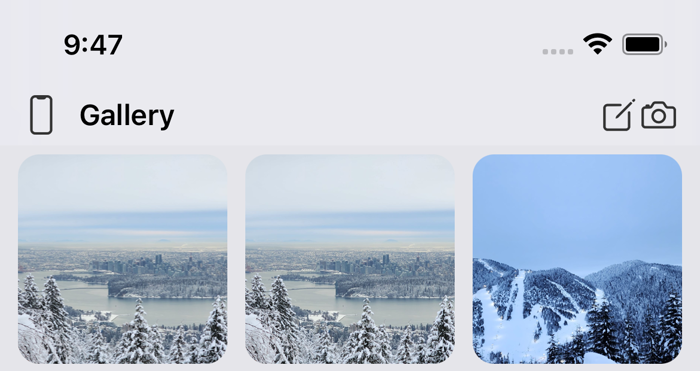
表示(View、初期設定)— 何も編集できません。フォルダをタップすると開き、写真をタップするとビューアが開きます。表示されるのは鉛筆アイコンだけです。
-
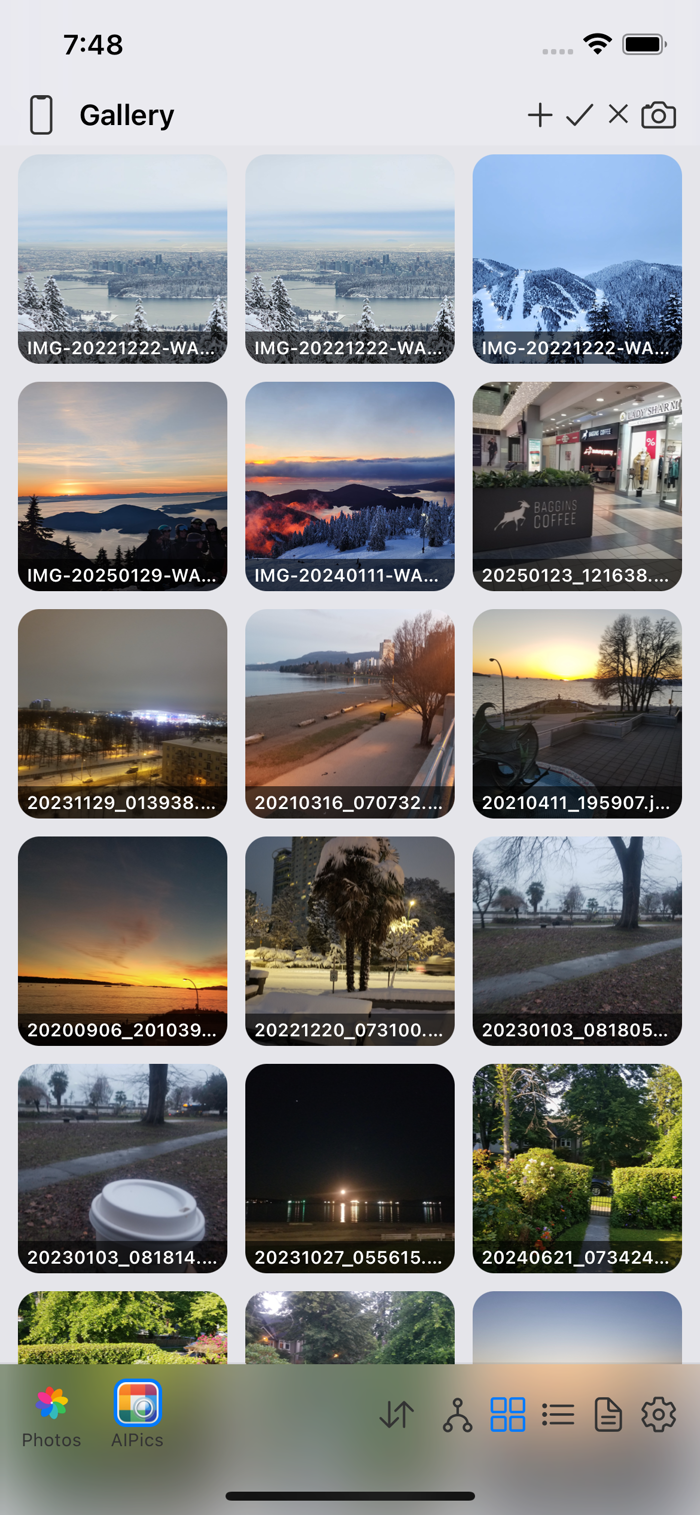
編集(Edit)— 鉛筆をタップするとここに入ります。アイコンの列が表示されます。+(追加)、✓(選択)、✕(キャンセル)、そしてコピーまたはカットした内容がある場合はペーストアイコンも表示されます。編集モードでは、フォルダまたはファイルの名前をタップすると名前を変更できます。それ以外の場所をタップすると、通常どおり移動します。ここでは、項目をほかのフォルダへドラッグすることもできます(項目を選択してフォルダへドラッグするを参照)。
-
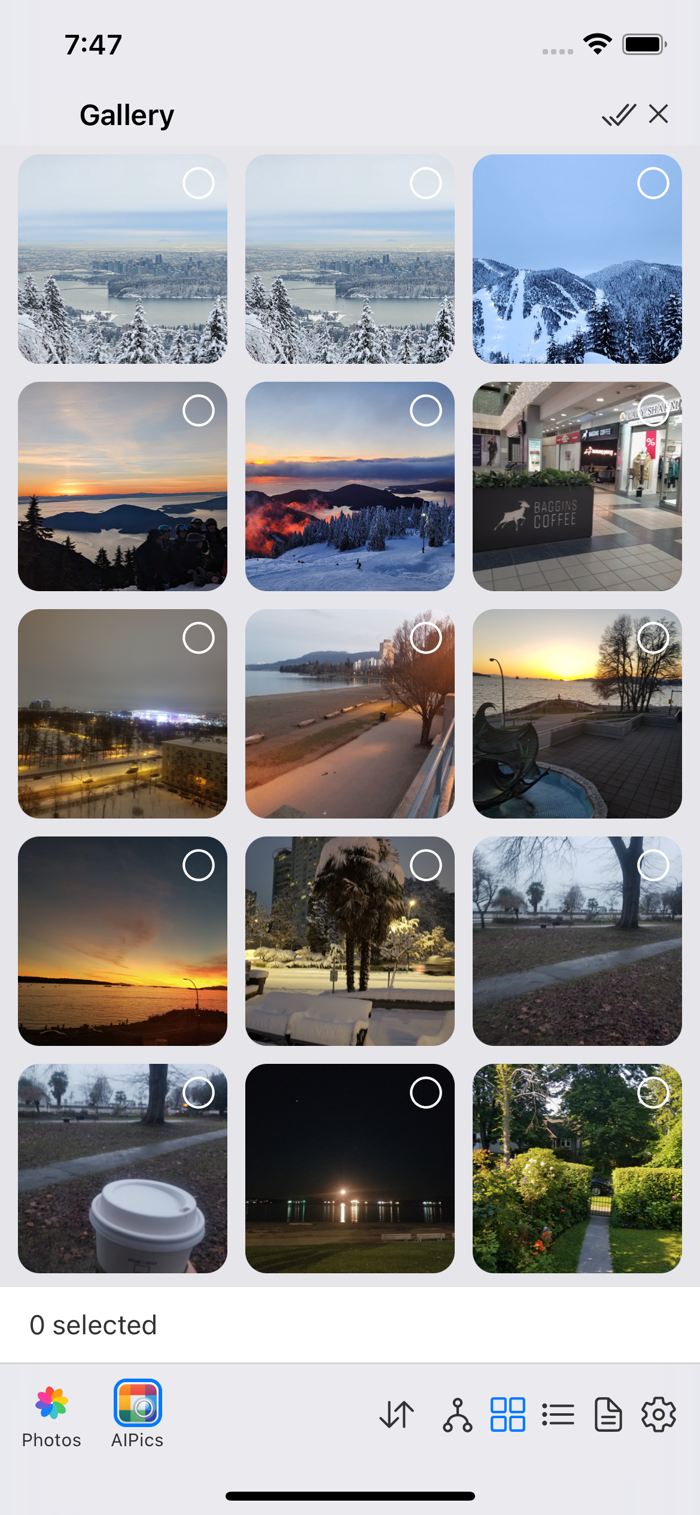
選択(Select)— 編集モードで ✓ をタップします。すべての項目にチェックボックスが表示されます。項目をタップすると、開く代わりにチェックボックスがオンとオフで切り替わります。ヘッダーには、すべて選択、書き出し、コピー、カット、削除、キャンセルが表示されます。それぞれ、実際に何かにチェックが付いているときだけ表示されます。
少し動作が異なる点が2つあります。
- SMB には、折りたたまれた独立した「表示」状態がなく、編集コントロールが最初から表示されています。
- 写真アプリには編集モードがまったくありません(名前の変更や整理ができるものがないため)。あるのは表示と選択だけで、選択モードでは、通常の書き出し/コピー/カットの代わりに、ローカルへのダウンロードボタンと削除ボタンが表示されます。