Modos Visualizar / Editar / Selecionar
Toda tela de pastas (Local, servidor no computador e SMB — veja as notas abaixo sobre SMB e Fotos) funciona em um de três modos, alternados por ícones no canto superior direito do cabeçalho:
-
Visualizar (o padrão) — nada é editável. Tocar em uma pasta a abre; tocar em uma foto abre o visualizador. Só um ícone de lápis é exibido.
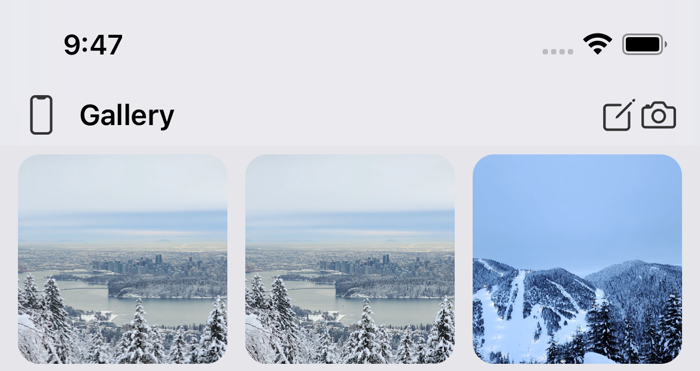
-
Editar — toque no lápis para chegar aqui. Uma fileira de ícones aparece: + (Adicionar), ✓ (Selecionar), ✕ (Cancelar) e, se você copiou ou recortou algo, também um ícone Colar. No modo Editar, tocar no nome de uma pasta ou arquivo o renomeia; tocar em qualquer outro ponto continua navegando normalmente. Aqui você também pode arrastar itens para outras pastas (veja Selecionar itens e arrastá-los para pastas).
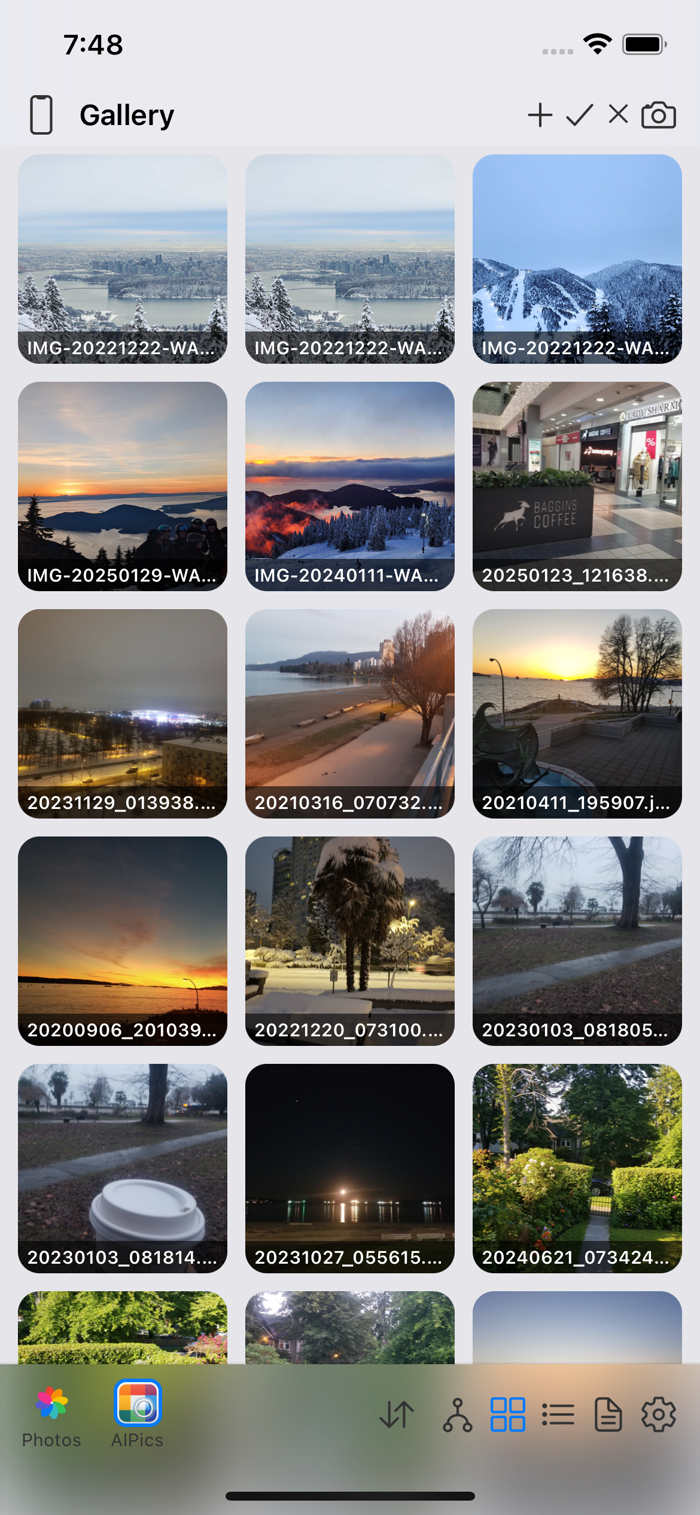
-
Selecionar — toque no ✓ a partir do modo Editar. Uma caixa de seleção aparece em cada item. Tocar em um item alterna a caixa dele em vez de abri-lo. O cabeçalho passa a mostrar selecionar tudo, Exportar, Copiar, Recortar, Excluir e Cancelar — cada um somente quando algo está de fato marcado.
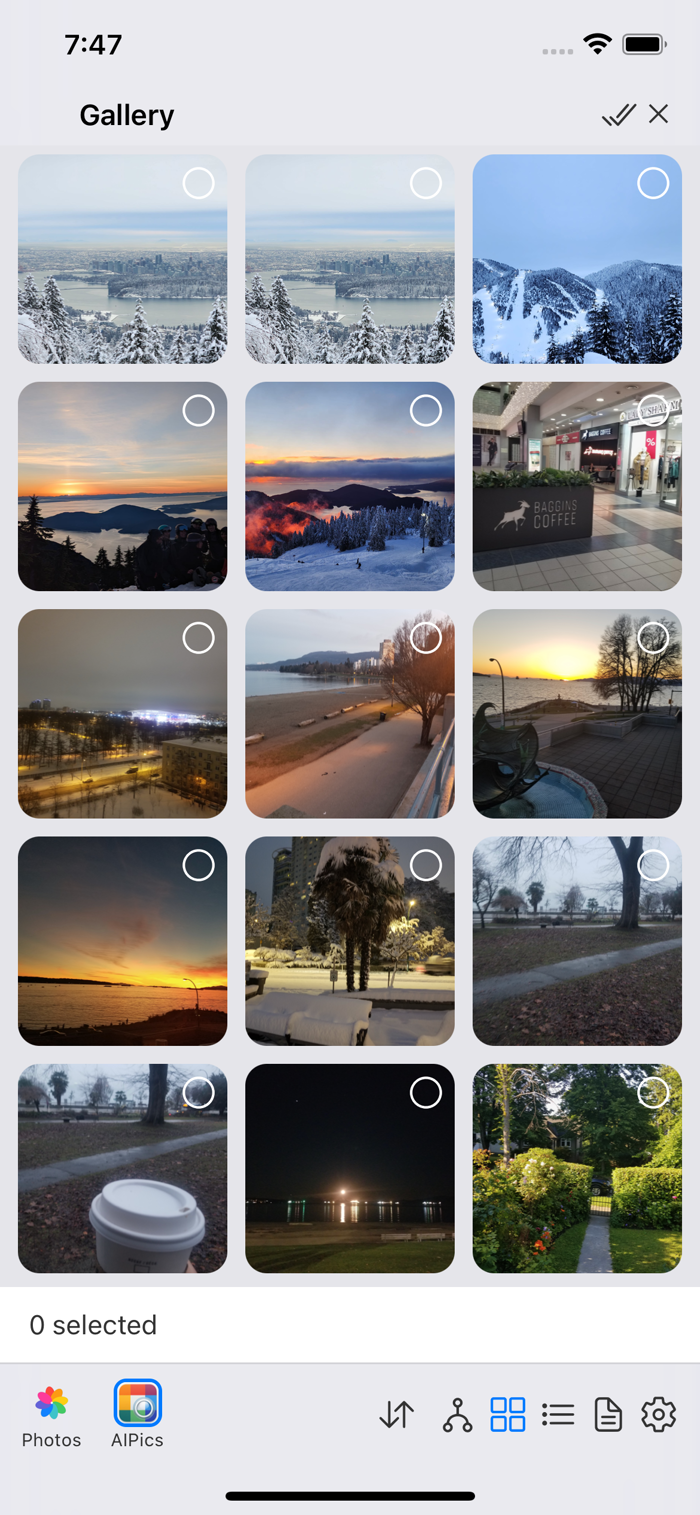
Duas coisas se comportam de forma um pouco diferente:
- O SMB não tem um estado "Visualizar" recolhido separado — os controles de edição ficam visíveis desde o início.
- O Fotos não tem modo Editar (nada ali pode ser renomeado ou reorganizado) — apenas Visualizar e Selecionar, e o Selecionar mostra um botão de baixar para o Local e um botão Excluir, em vez do conjunto habitual Exportar/Copiar/Recortar.