表示モード:リスト、グリッド、ドキュメント、ツリー
右下にある4つのボタンで、フォルダとファイルの表示方法を切り替えます。
-
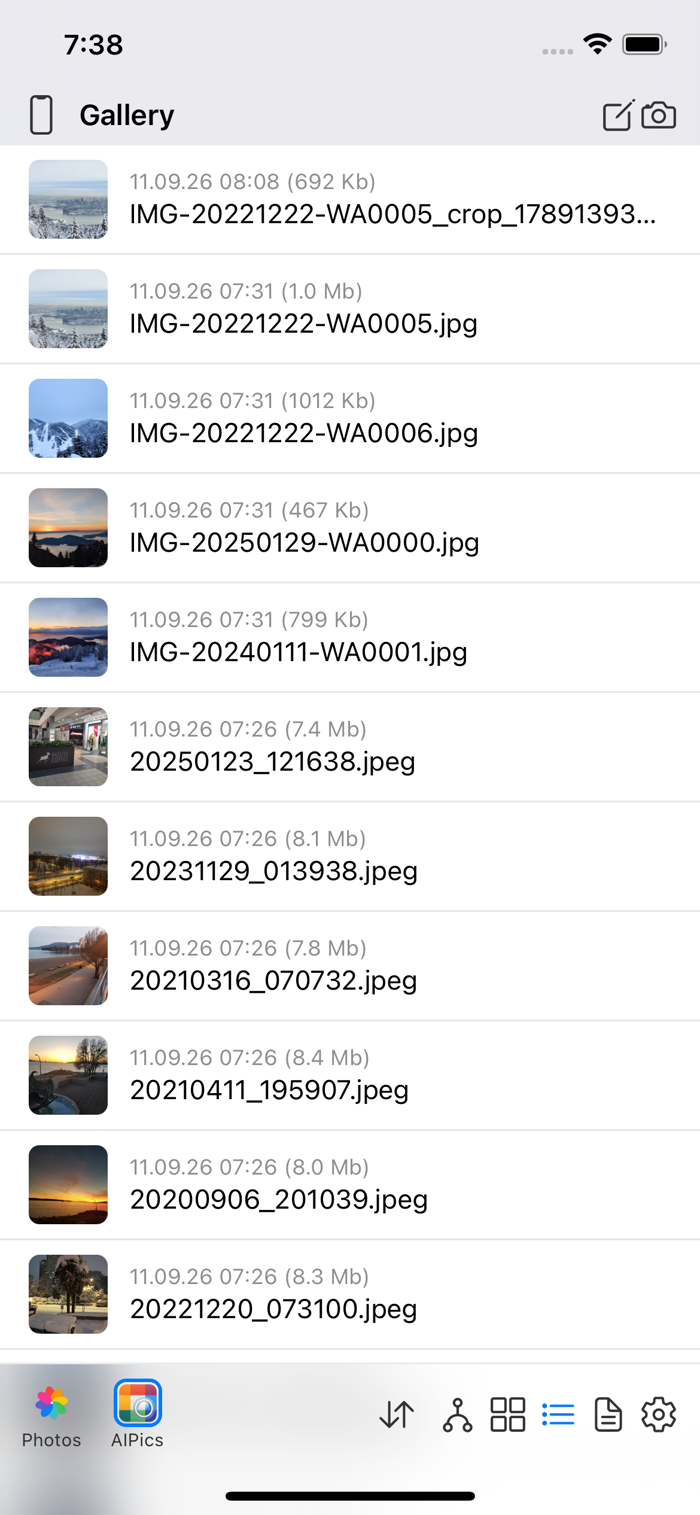
リスト(List)— 1項目につき1行で、小さなサムネイル/アイコンと名前を表示します(ファイルの場合は、日付、時刻、サイズも表示します)。
-
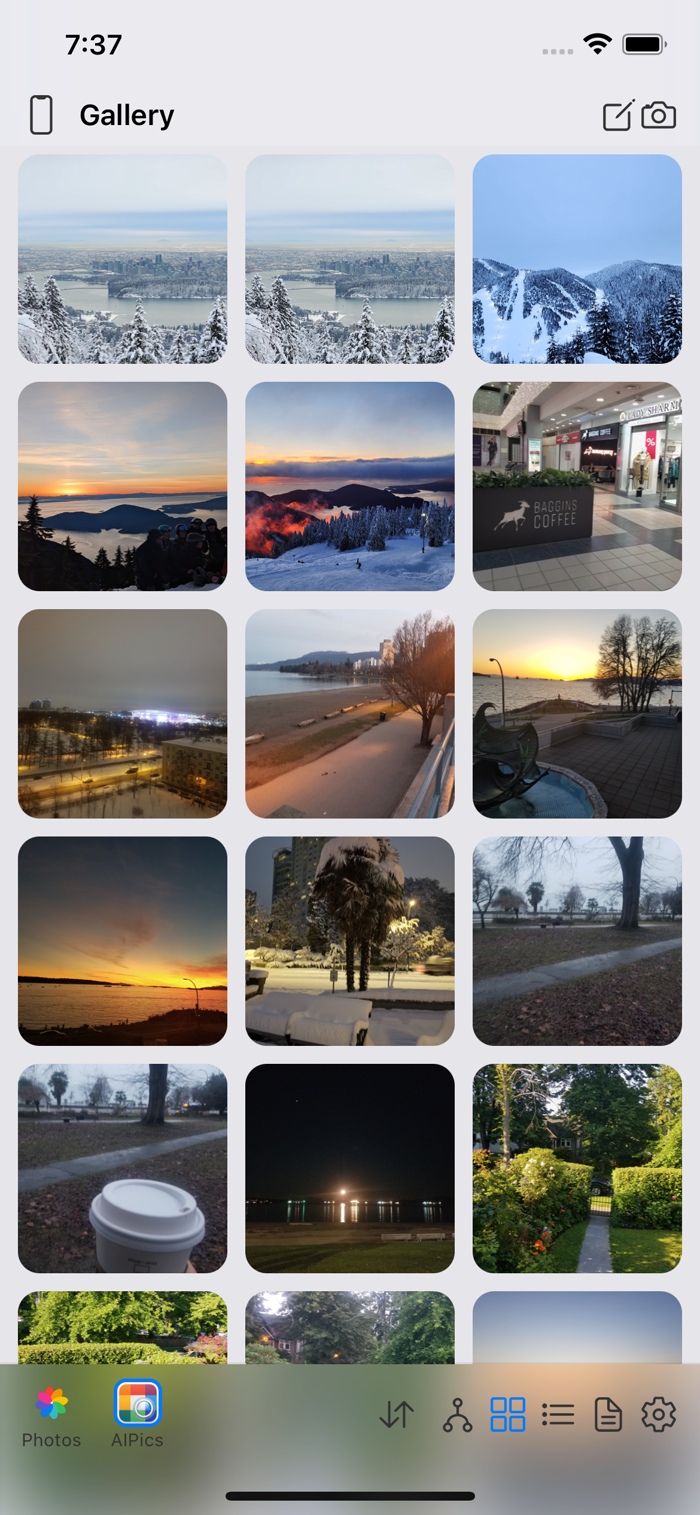
グリッド(Grid)— 正方形のタイルで表示します。フォルダのタイルには、その中の最大4枚の写真で作ったモザイクが表示されます(アプリが追加のネットワークリクエストを行わずに作成できる場合)。ファイルのタイルには写真そのものが表示されます。動画の場合、ローカルのギャラリー/アルバムでは再生アイコンを重ねた実際のプレビューフレームが表示されます。それ以外の場所(ほかの保存場所や、ローカルであってもフォルダツリー)では、代わりに単純な動画アイコンが表示されます。名前が表示されるのは、編集モードに切り替えたときだけです。
-
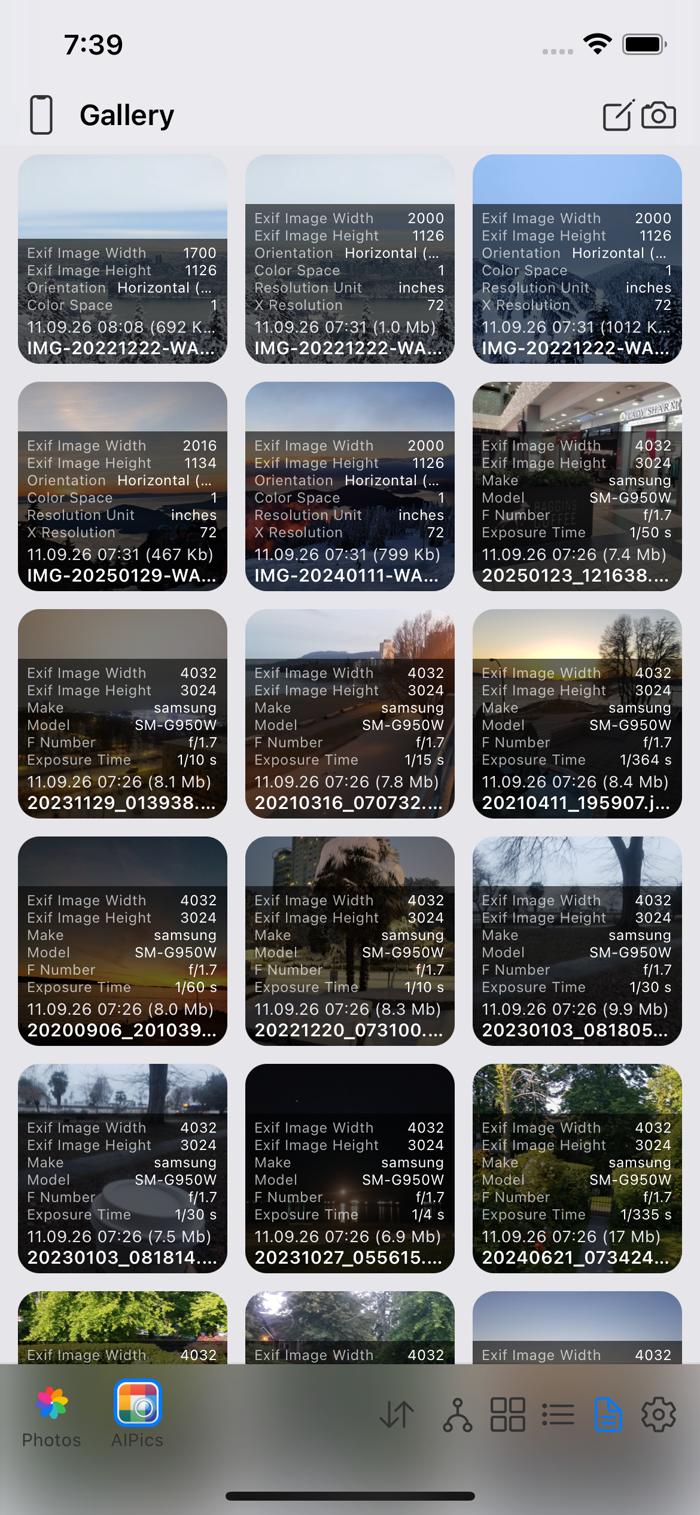
ドキュメント(Document)— グリッドと同じタイルですが、より詳しい情報をオーバーレイで表示します。フォルダには項目数と合計サイズ、ファイルには日付/時刻/サイズが表示されます。
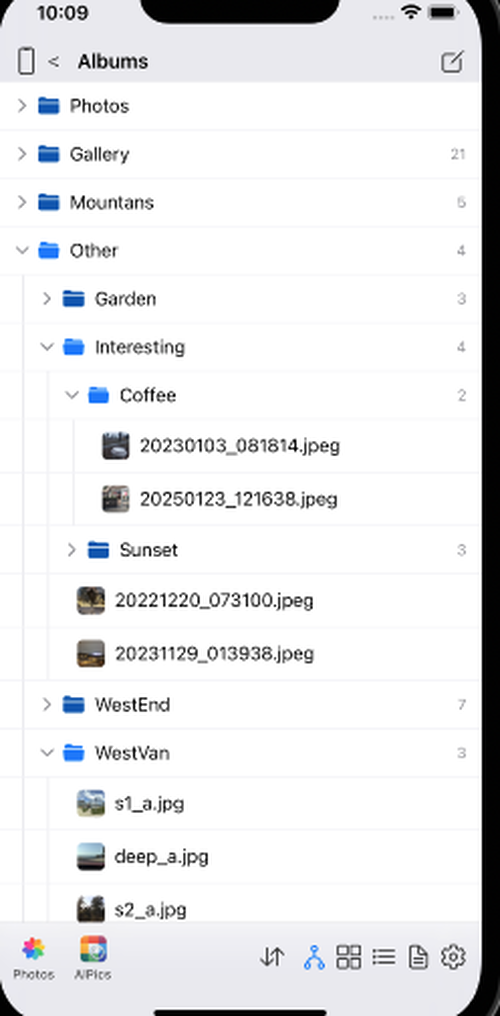
4つのうち左端のツリー(Tree)は、アルバムのルートに移動して、ファイルマネージャのような展開できるアウトラインとして表示します。各フォルダの横にはシェブロンがあり、展開と折りたたみができます。細い縦のガイド線で入れ子の深さを示します。直前に開いていた表示は記憶されません。ツリーの中では、グリッド/リスト/ドキュメントは適用されず、常に同じ見た目になります。ツリーを表示中にグリッド、リスト、ドキュメントのいずれかをタップすると、ツリーからその表示に切り替わります。ローカルでは、実際のフォルダの上、最上部に写真の行も表示されます。これは実際のフォルダではなく(名前の変更やドラッグはできません)、展開してその場で写真ライブラリをのぞけます。サムネイルが表示され、タップすると表示できます(表示のみで、ここからの削除や切り取りはできません。それらは、ギャラリーとアルバムの写真タブを使ってください)。シェブロンではなく行そのものをタップすると、そのタブに直接移動します。
グリッドのズーム:グリッド/ドキュメントのどの画面でも、2本の指でピンチすると列数を2列から6列まで変更できます(初期値は3列)。