โหมดดู / แก้ไข / เลือก
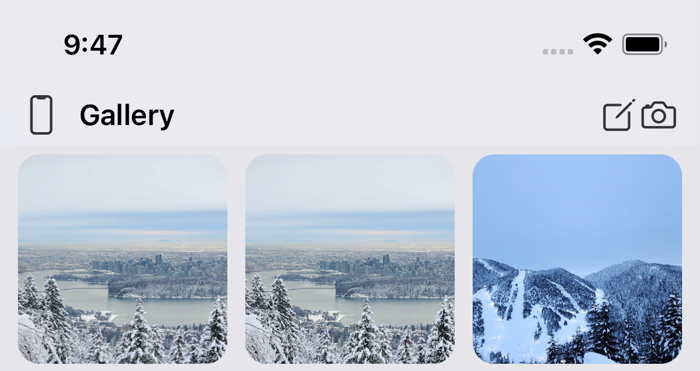
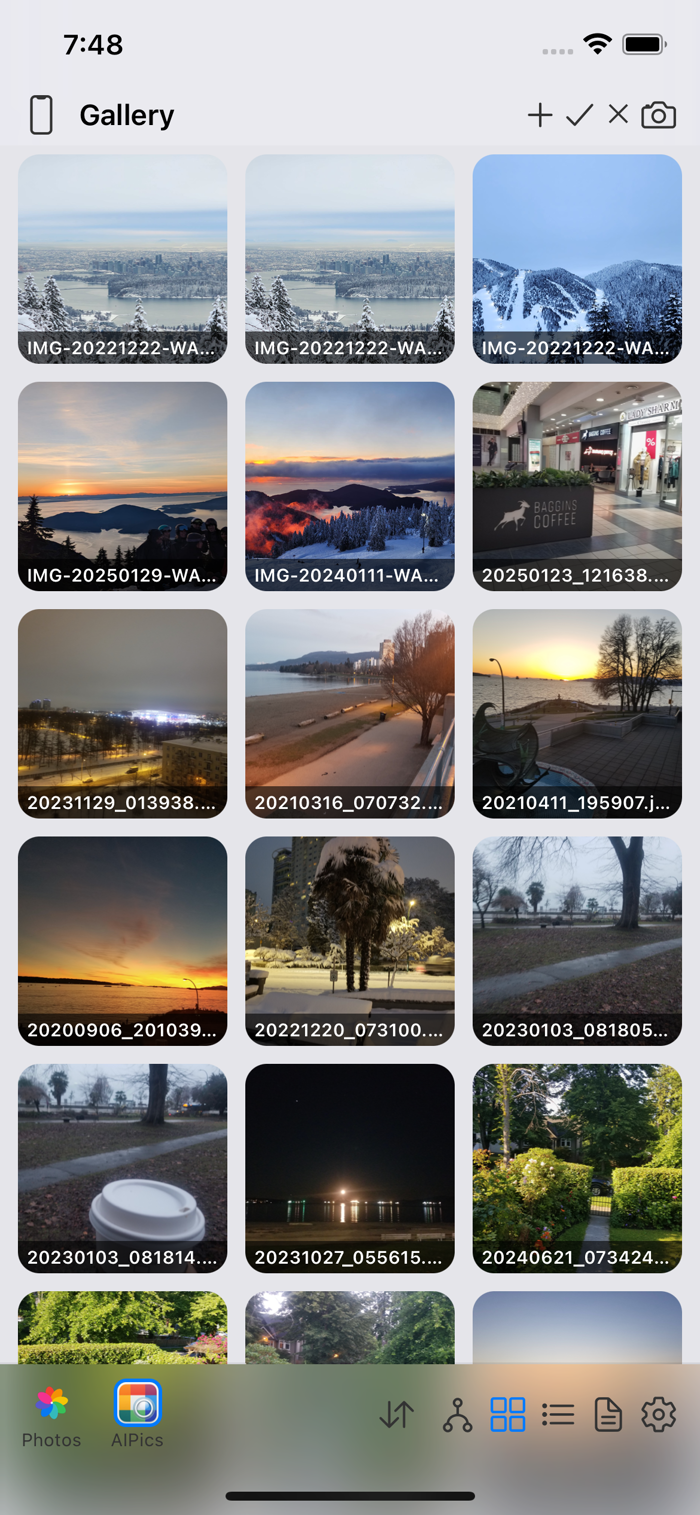
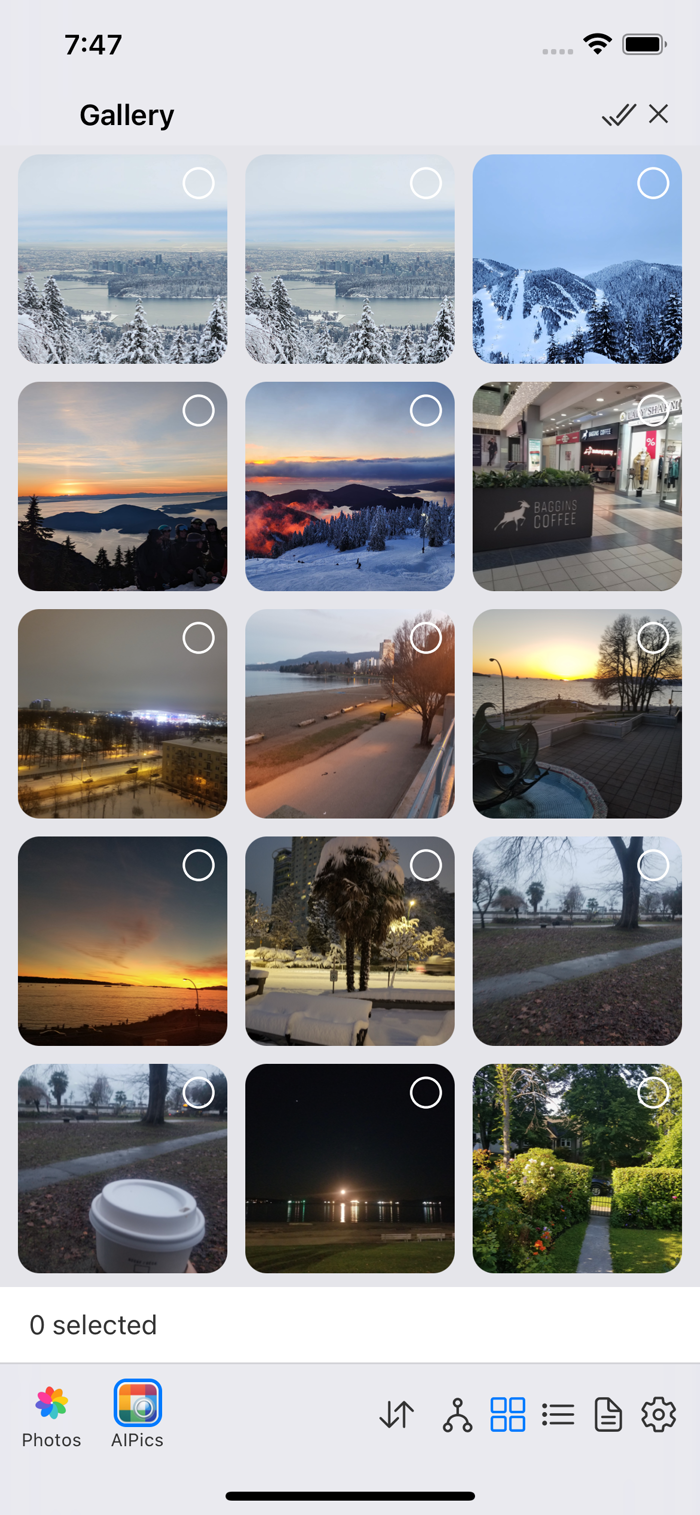
ทุกหน้าจอโฟลเดอร์ (ในเครื่อง, เซิร์ฟเวอร์คอมพิวเตอร์ และ SMB — ดูหมายเหตุ ด้านล่างสำหรับ SMB และรูปภาพ) ทำงานในหนึ่งในสามโหมด สลับด้วยไอคอนที่มุมบนขวา ของส่วนหัว:
-
ดู (View, ค่าเริ่มต้น) — ไม่มีอะไรแก้ไขได้ การแตะโฟลเดอร์จะเปิดโฟลเดอร์ การแตะรูปภาพจะเปิดตัวดู แสดงเพียงไอคอนดินสอเท่านั้น
-
แก้ไข (Edit) — แตะดินสอเพื่อเข้าสู่โหมดนี้ แถวไอคอนจะปรากฏขึ้น: + (เพิ่ม), ✓ (เลือก), ✕ (ยกเลิก) และถ้าคุณคัดลอกหรือตัดบางอย่าง ไว้ ก็จะมีไอคอน วาง ด้วย ขณะอยู่ในโหมดแก้ไข การแตะที่ ชื่อ ของโฟลเดอร์ หรือไฟล์จะเปลี่ยนชื่อมัน ส่วนการแตะที่อื่นยังคงนำทางตามปกติ คุณยังลาก รายการไปใส่โฟลเดอร์อื่นได้ที่นี่ด้วย (ดู การเลือกรายการและการลากไปใส่โฟลเดอร์)
-
เลือก (Select) — แตะ ✓ จากโหมดแก้ไข กล่องกาเครื่องหมายจะปรากฏที่ทุก รายการ การแตะรายการจะสลับกล่องกาเครื่องหมายแทนที่จะเปิดรายการนั้น ตอนนี้ ส่วนหัวแสดงเลือกทั้งหมด ส่งออก คัดลอก ตัด ลบ และยกเลิก — แต่ละปุ่มจะแสดง ต่อเมื่อมีรายการถูกเลือกแล้วเท่านั้น
มีสองอย่างที่ทำงานต่างออกไปเล็กน้อย:
- SMB ไม่มีสถานะ "ดู" แบบพับเก็บแยกต่างหาก — ตัวควบคุมการแก้ไขมองเห็นได้ ทันที
- รูปภาพ ไม่มีโหมดแก้ไขเลย (ไม่มีสิ่งใดที่นั่นเปลี่ยนชื่อหรือจัดระเบียบใหม่ ได้) — มีเพียงดูและเลือก และโหมดเลือกแสดงปุ่มดาวน์โหลดไปยังที่เก็บข้อมูล แบบในเครื่องและปุ่มลบ แทนชุดส่งออก/คัดลอก/ตัดตามปกติ