全画面の写真/動画ビューア
選択モード以外で写真や動画をタップすると、全画面で開きます。動画はその場で再生され、通常の再生/一時停止/シークのコントロールが使えます。フォルダツリーからの場合も含め、すべての保存場所で同じです。(ごく限られた例外として、ツリー最上部にあるローカルの「写真」行は写真ライブラリを読み取り専用でのぞくためのもので、表示モードを参照してください。この行の中では、動画をタップしても何も起こりません。同じ行の写真は問題なく開きます。)パソコンのサーバでは、動画のシーク/スクラブがまだ安定して動作しない場合があります。
写真は、ピンチで拡大(最大4倍)でき、拡大中はドラッグでパンできます。縮小して戻すと、画像は中央に戻ります。ビューアを閉じるには、単にタップします。ただし、これは下記の表示モードのときだけです。
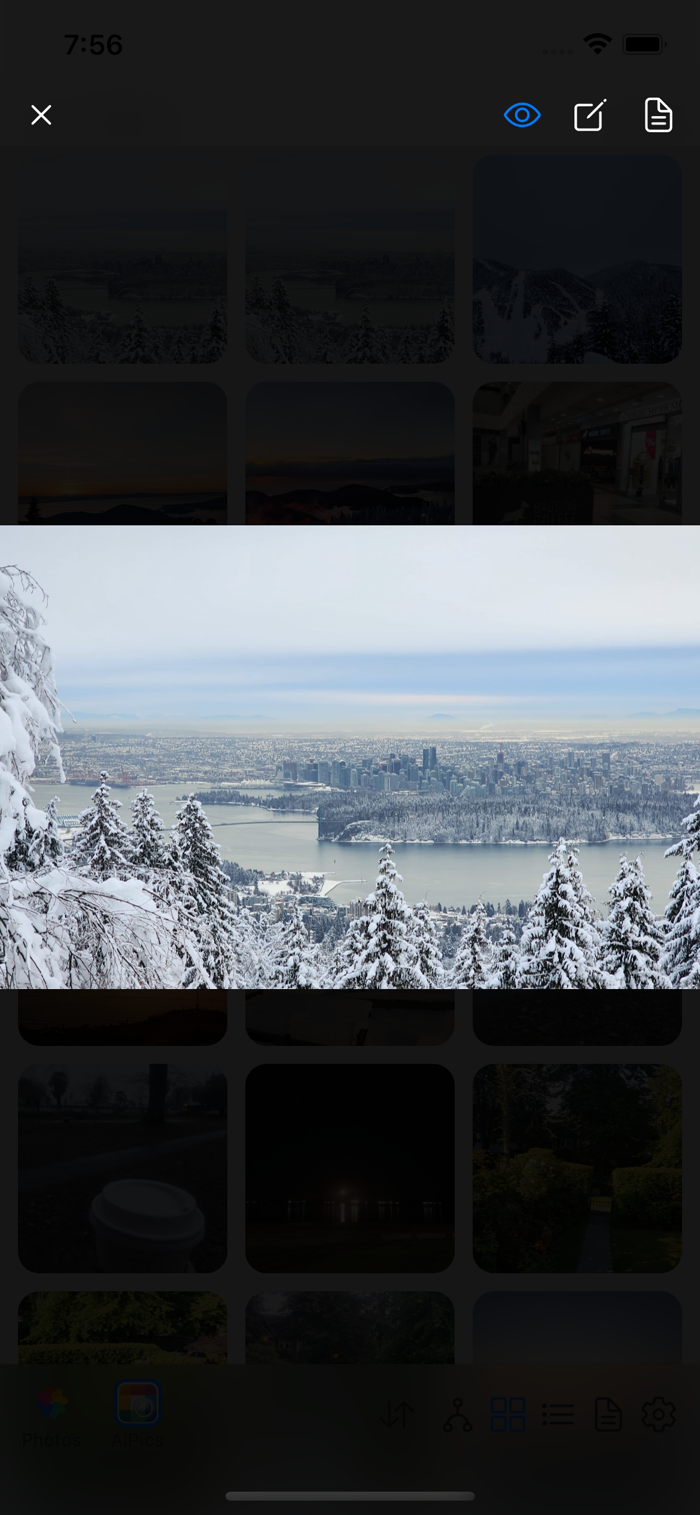
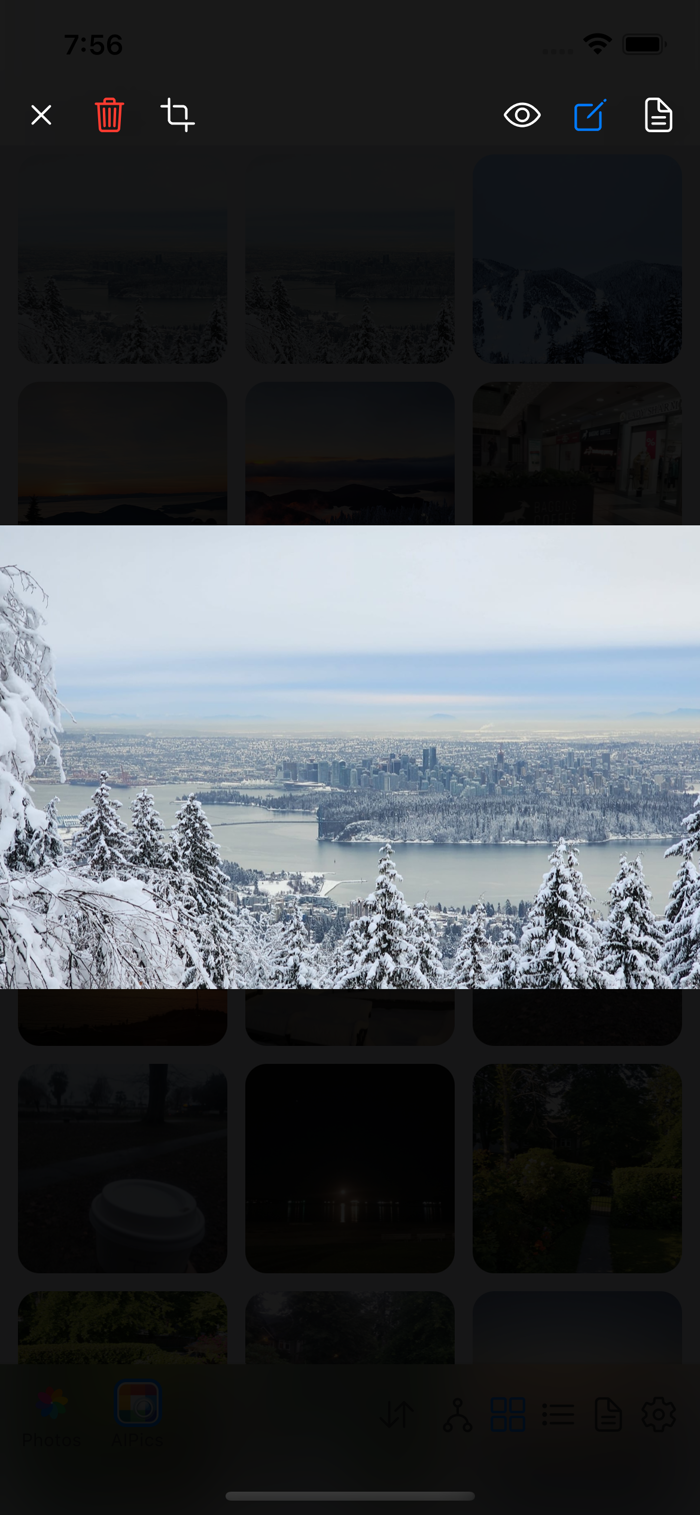
ヘッダーにある3つのアイコンで表示モードを切り替えます。
-
表示(View、目のアイコン、初期設定)— 写真では、上記のズーム/パン/タップで閉じるジェスチャーだけが使えます。動画では、代わりに動画自身のプレーヤーコントロールが表示されます。
-
編集(Edit、鉛筆のアイコン)— ゴミ箱アイコン(この写真/動画を削除)が追加されます。写真の場合は、保存場所が対応していれば切り取りアイコンも追加されます(写真を切り取るを参照)。写真アプリは切り取りに対応していないため、そこには切り取りアイコンがありません。動画は切り取りの対象外なので、どこでも切り取りアイコンは表示されません。
-
ドキュメント(Document、書類のアイコン)— 写真ファイルに埋め込まれたあらゆる技術情報(カメラのモデル、レンズ、露出設定、GPS の位置情報、撮影日など、ファイルに実際に含まれているもの)に加えて、名前、日付、サイズを表示します。量が多い場合はスクロールできます。