दृश्य / संपादन / चयन मोड
हर फ़ोल्डर स्क्रीन (लोकल, Desktop और SMB — SMB और फ़ोटो के लिए नीचे के नोट देखें) तीन मोड में से एक में काम करती है, जो हेडर के ऊपरी-दाएँ कोने के आइकनों से बदले जाते हैं:
-
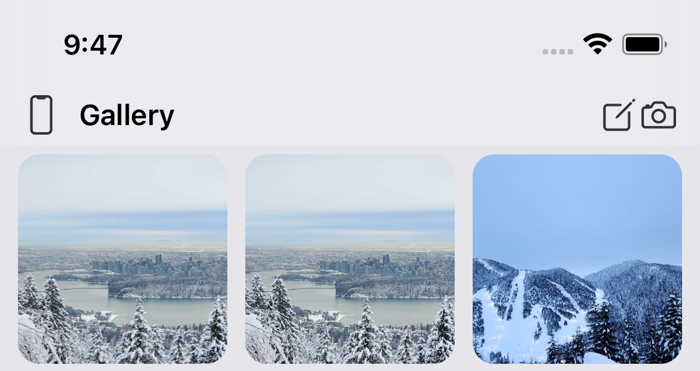
दृश्य (View; डिफ़ॉल्ट) — कुछ भी संपादित नहीं किया जा सकता। फ़ोल्डर पर टैप करने से वह खुलता है, फ़ोटो पर टैप करने से व्यूअर खुलता है। सिर्फ़ एक पेंसिल आइकन दिखता है।
-
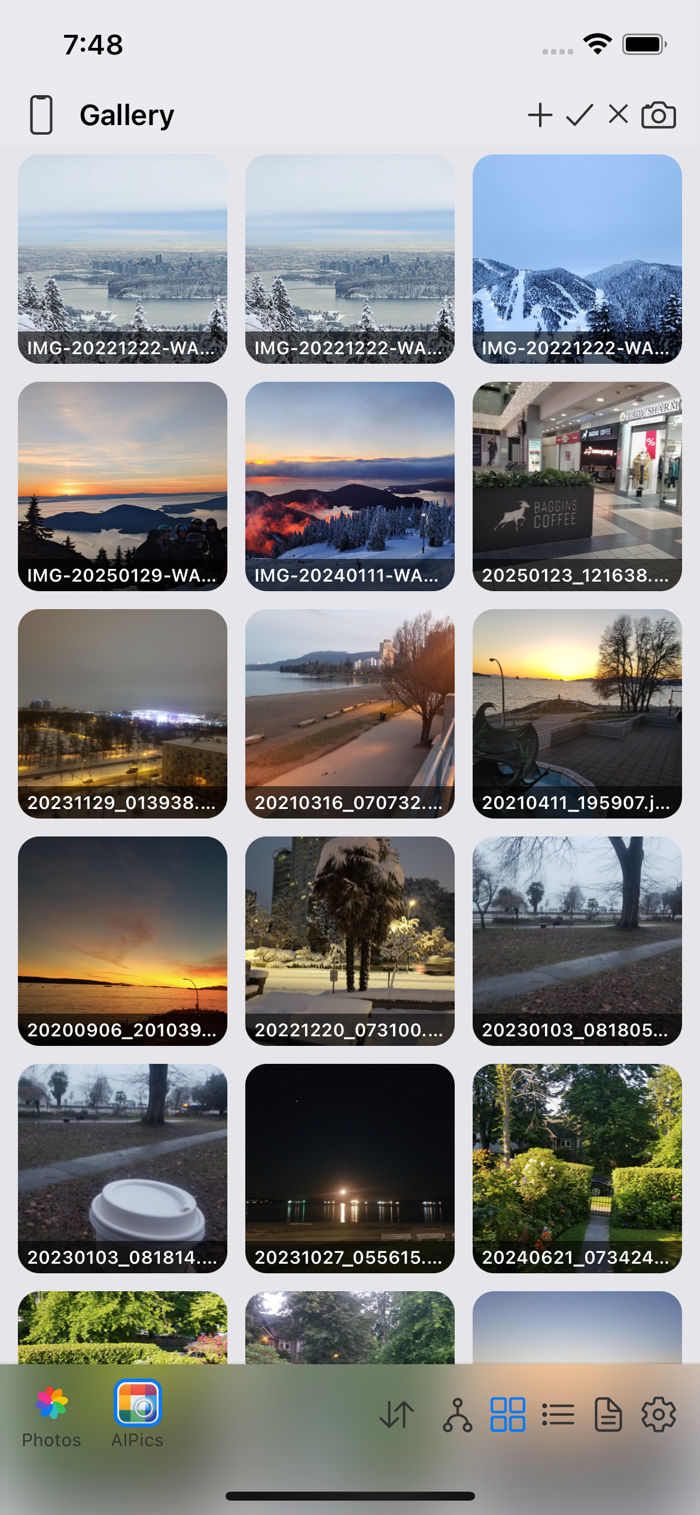
संपादन (Edit) — यहाँ पहुँचने के लिए पेंसिल पर टैप करें। आइकनों की एक पंक्ति दिखती है: + (जोड़ें), ✓ (चुनें), ✕ (रद्द करें), और अगर आपने कुछ कॉपी या कट किया है, तो एक चिपकाएँ (Paste) आइकन भी। संपादन मोड में रहते हुए, किसी फ़ोल्डर या फ़ाइल के नाम पर टैप करने से उसका नाम बदलता है; कहीं और टैप करने पर पहले की तरह नेविगेट होता है। यहाँ आप आइटम को दूसरे फ़ोल्डर में खींच भी सकते हैं (देखें चीज़ें चुनना और उन्हें फ़ोल्डर में खींचना)।
-
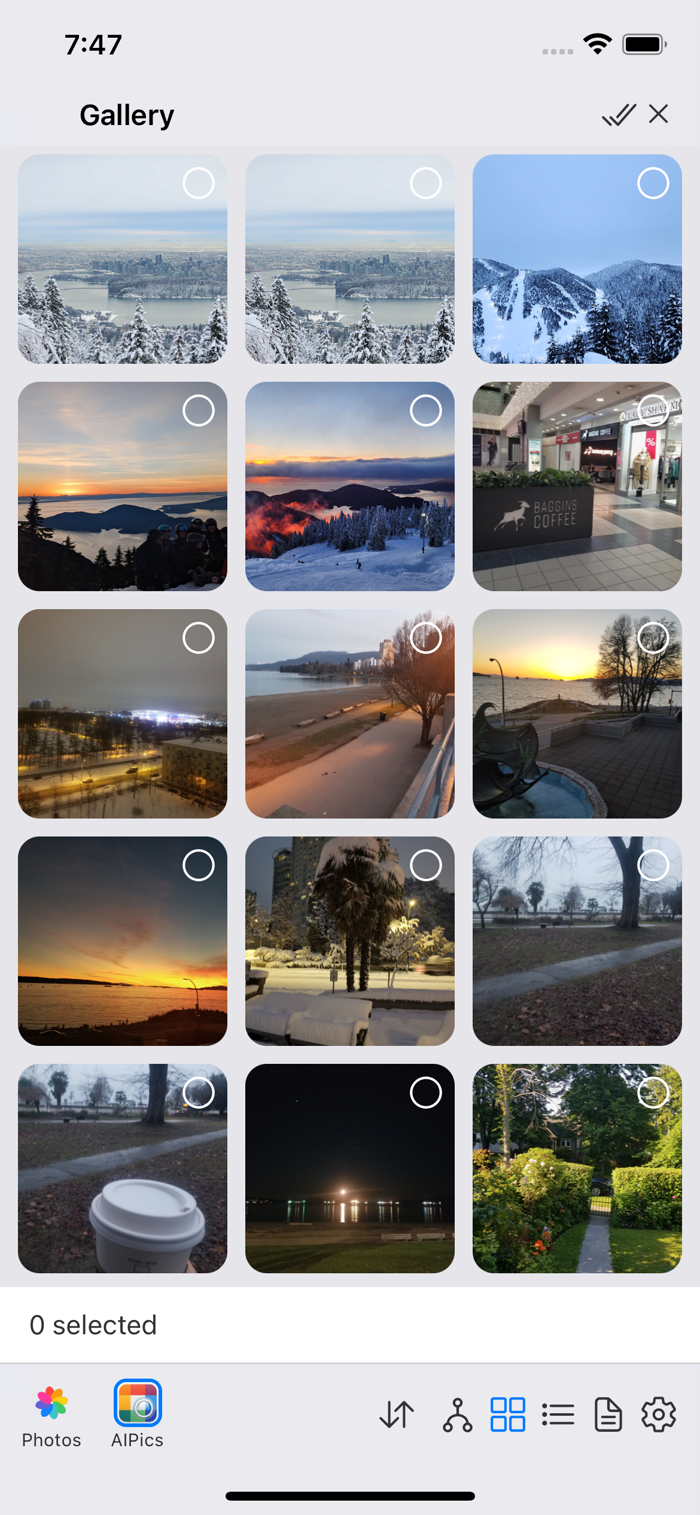
चयन (Select) — संपादन मोड से ✓ पर टैप करें। हर आइटम पर एक चेकबॉक्स आ जाता है। किसी आइटम पर टैप करने से उसे खोलने के बजाय उसका चेकबॉक्स टॉगल होता है। हेडर अब सभी चुनें, एक्सपोर्ट, कॉपी, कट, हटाएँ और रद्द करें दिखाता है — हर एक तभी जब कुछ सच में चुना गया हो।
दो चीज़ें थोड़ा अलग व्यवहार करती हैं:
- SMB में अलग से सिमटी हुई "दृश्य" अवस्था नहीं है — उसके संपादन नियंत्रण तुरंत दिखाई देते हैं।
- फ़ोटो में संपादन मोड बिल्कुल नहीं है (वहाँ कुछ भी नाम नहीं बदला या दोबारा व्यवस्थित नहीं किया जा सकता) — सिर्फ़ दृश्य और चयन, और चयन में सामान्य एक्सपोर्ट/कॉपी/कट के सेट की जगह लोकल में डाउनलोड करने का बटन और हटाएँ का बटन दिखता है।