写真を追加する
編集モードで + アイコンをタップすると、コンテンツ追加メニューが開きます。「メディアを追加」(Add media)の下には次の項目があります。
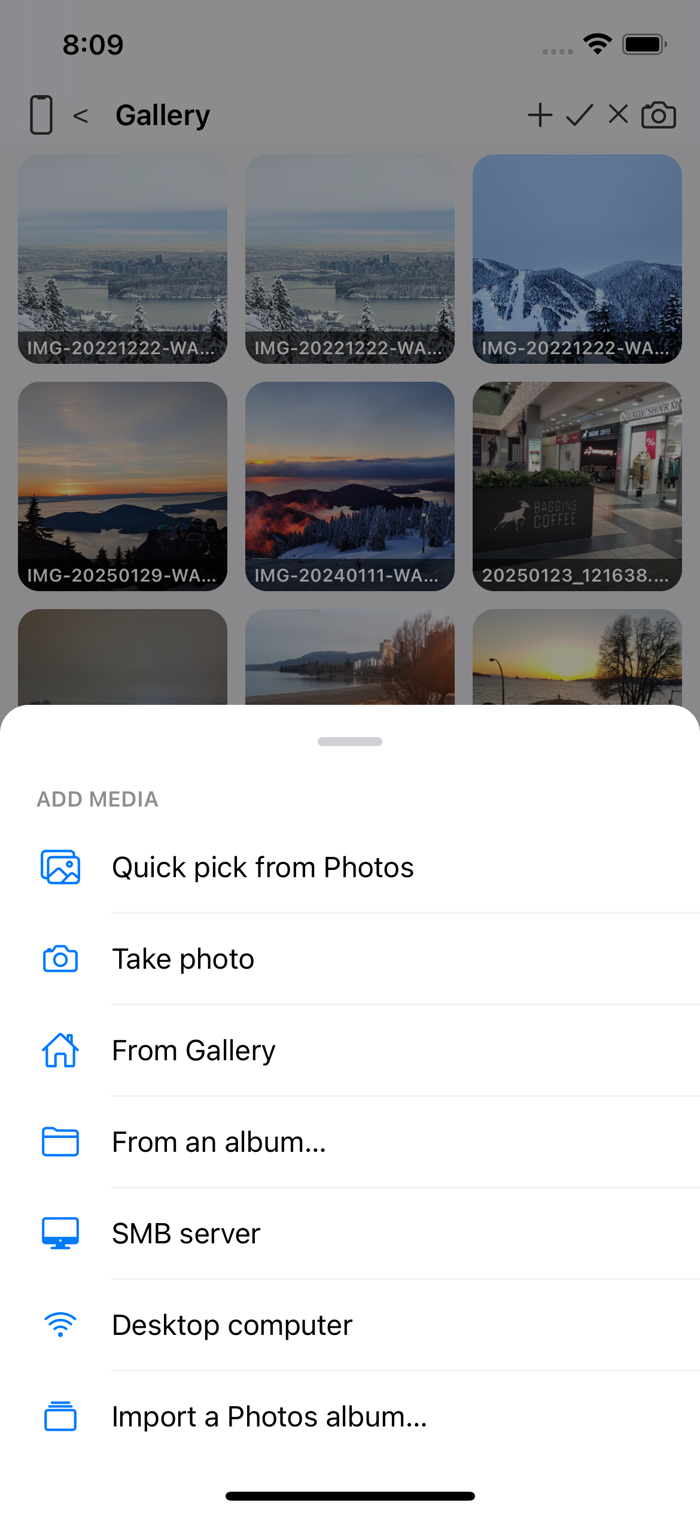
- 写真からクイック選択(Quick pick from Photos)— 標準のシステムピッカーで、iPhone のライブラリから複数の写真・動画をまとめて選べます。初回は(今後は確認しないと設定済みの場合を除き。設定:Demo、Free、Plusを参照)、写真を AIPPics にコピーするか、コピーせずに写真ライブラリへのリンクにするかを尋ねられます。リンクした写真は、表示されるすべての場所で左上に小さな明るい緑色のドットが付き、追加のストレージを使いません。通常どおり使えますが、切り取りや書き出しのときだけ、写真アプリから一時的なコピーを取得します。
- 写真を撮る(Take photo)— AIPPics 独自の全画面カメラ表示をアプリ内で開きます。iPhone 標準のカメラと違い、「再撮影 / 写真を使用」の確認画面はありません。シャッターを押すと、現在開いているフォルダにすぐ保存されます。ギャラリー画面のヘッダーにも専用のカメラアイコンがあり、同じ操作にさらに素早くアクセスできます。
- ギャラリーから(From Gallery)— 共有のギャラリー一覧を開き、ローカルのどこかにすでにある写真を選んで、ファイルを複製せずに現在のフォルダへリンクします。下の「SMB サーバ」/「パソコン」と同じ種類の画面(すべて選択、キャンセル、選択項目を追加する ⬇ ボタン、下部の「N 個を選択中」)が開き、✕ で閉じるまで、閲覧と追加を続けられます。
- アルバムから…(From an album…)— 同じ操作ですが、アルバムのツリーから始まるので、先に任意のフォルダへ掘り下げられます。選択をタップすると、各行に小さな丸が表示されます。丸をタップすると、写真または丸ごとのフォルダを選べます(選んだフォルダはサブアルバムとしてそのまま追加されるので、先に開く必要はありません)。行のそれ以外の場所をタップすると閲覧を続けます。フォルダをタップすれば中に入り、写真をタップすればプレビューが開きます。
- SMB サーバ / パソコン — その保存場所へ移動して、取り込むファイルを選びます。
- 写真のアルバムを読み込む…(Import a Photos album…)— 写真アプリの保存場所へ移動して、読み込むアルバムや個々の写真を選びます(写真アプリの保存場所を参照)。上の「クイック選択」と同じコピーかリンクかの質問が、一括で1回だけ表示されます。
「アルバム」の下(意味のある場所にのみ表示されます):
- 新規アルバムを作成(Create new album)— その場所に、空の新しいアルバムを作成します。
- 既存のアルバムを追加…(Attach existing album…)— 階層内のほかの場所にすでにあるアルバムを再利用して、ここにも追加します。何も複製されません(これによって同じアルバムを複数の場所に置けます。4つの保存場所で触れています)。
パソコンのサーバと SMB では、選択モード以外で写真をタップしても、通常は単にビューアが開くだけで、読み込みは行われません。例外は、ツリー表示の中に直接表示されているファイルです。これらには独自の選択チェックボックスがないため、タップするとすぐに読み込まれます。