写真を切り取る
写真を開き、ビューアで編集モードに切り替えて、切り取りアイコンをタップします。写真の上に長方形のフレームが表示され、四隅にそれぞれつかみ用のハンドルが付きます。
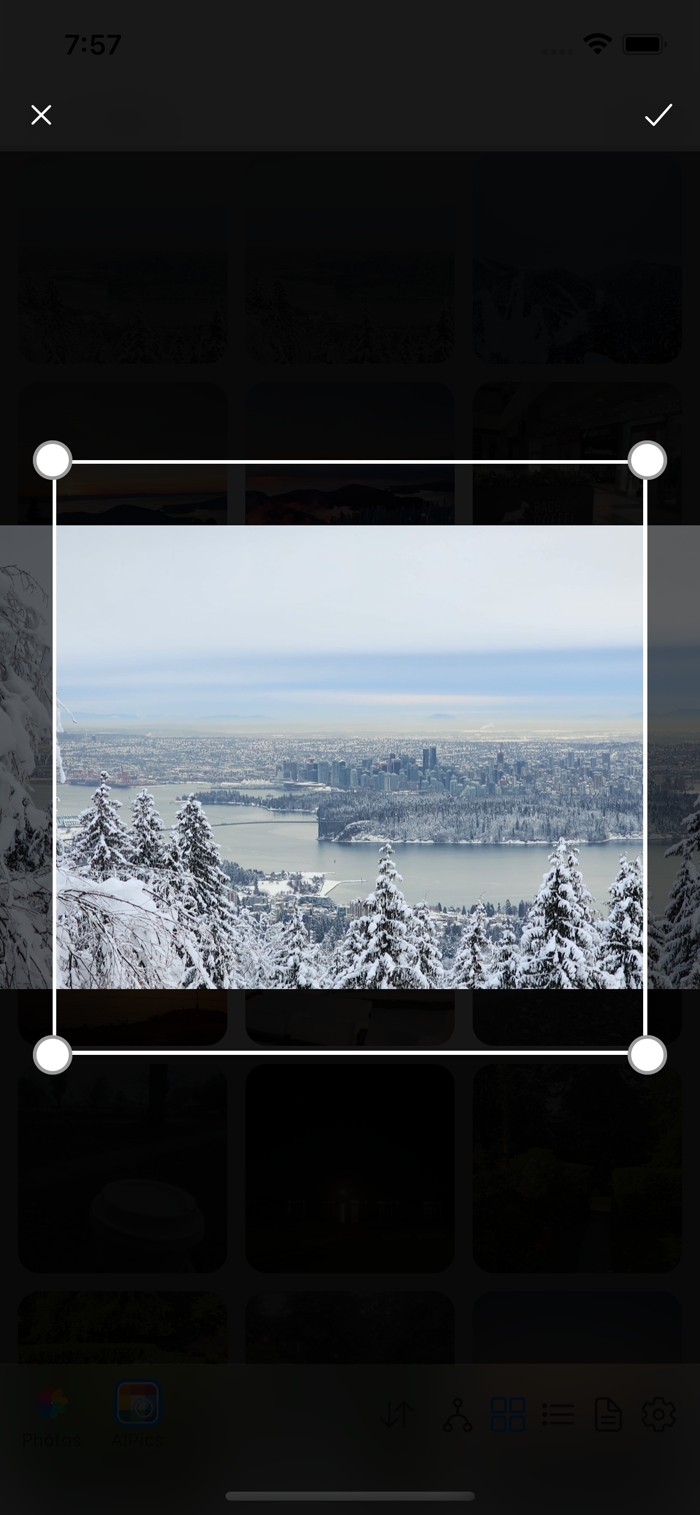
「写真を動かす」と「フレームのサイズを変える」を切り替えるボタンはありません。AIPPics は、指が触れた位置から操作を判断します。
- 四隅のいずれかの近くに触れる → フレームのサイズを変更します。
- それ以外の場所に触れる(または2本目の指を追加する)→ 通常の表示時と同じように、フレームの下にある写真をパン/ズームします。
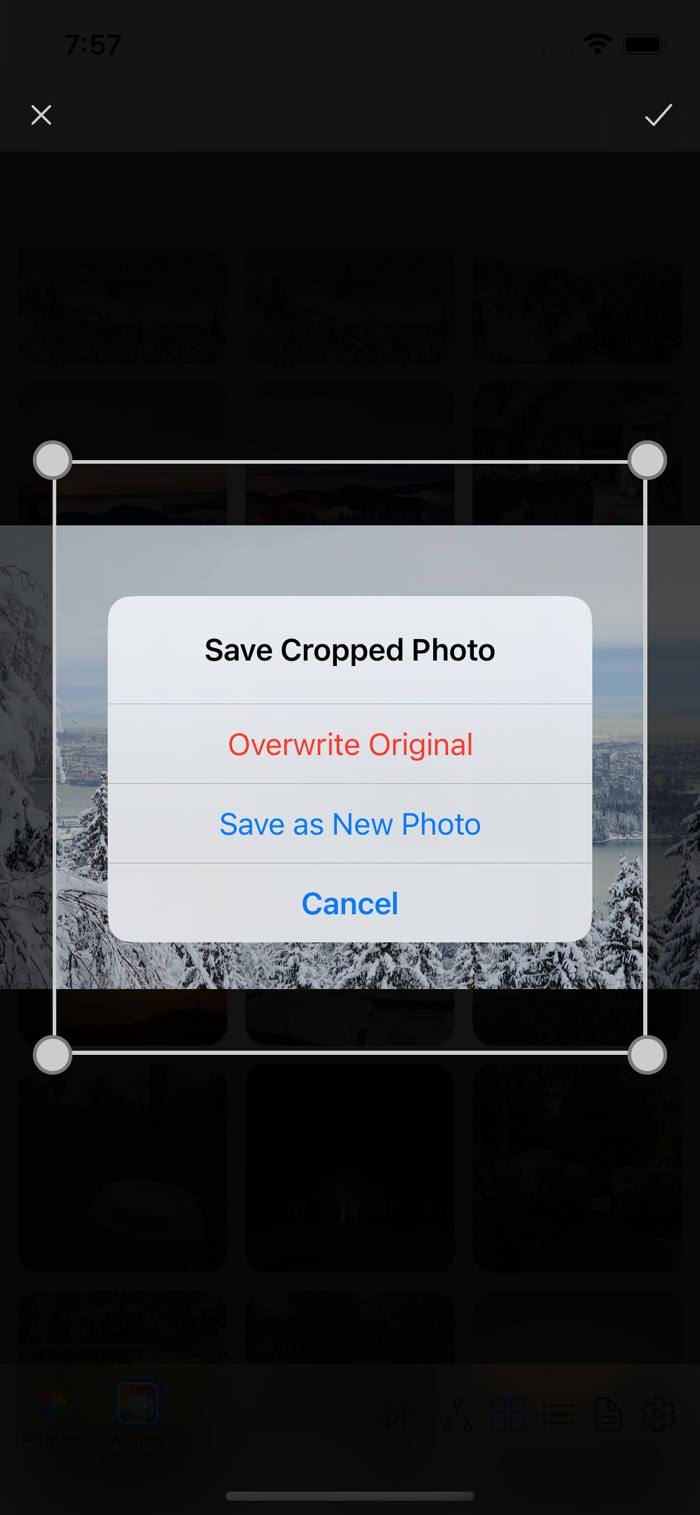
切り取りの範囲が決まったら、チェックマークをタップします。次の選択肢が表示されます。
- オリジナルを上書き(Overwrite Original)— 写真を切り取った結果で置き換えます。
- 新しい写真として保存(Save as New Photo)— オリジナルはそのまま残し、切り取ったものを別の新しい写真として保存します。
- キャンセル。
ローカル、パソコンのサーバ、SMB のどれでも同じように動作します。