查看 / 编辑 / 选择模式
每个文件夹界面(本地、电脑和 SMB——SMB 和“照片”的说明见下文)都工作在三种模式之一,通过标题栏右上角的图标切换:
-
查看(View,默认)——什么都不可编辑。点按文件夹会打开它,点按照片会打开查看器。只显示一个铅笔图标。
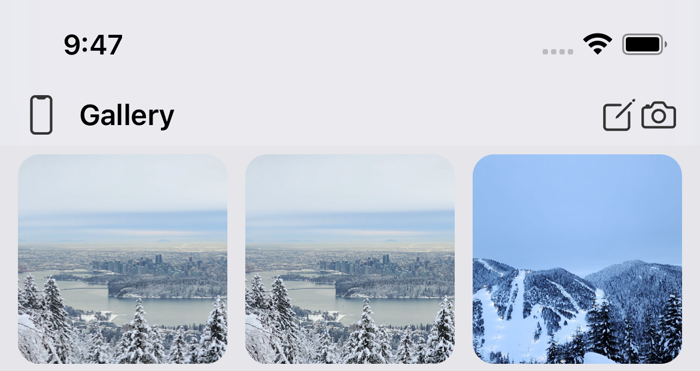
-
编辑(Edit)——点按铅笔图标进入。会出现一排图标:+(添加)、✓(选择)、✕(取消),如果你复制或剪切过内容,还会有一个粘贴图标。在编辑模式下,点按文件夹或文件的名称会对其重命名;点按其他任何位置仍然像往常一样导航。你也可以在这里把项目拖到其他文件夹中(参见选择项目并拖入文件夹)。
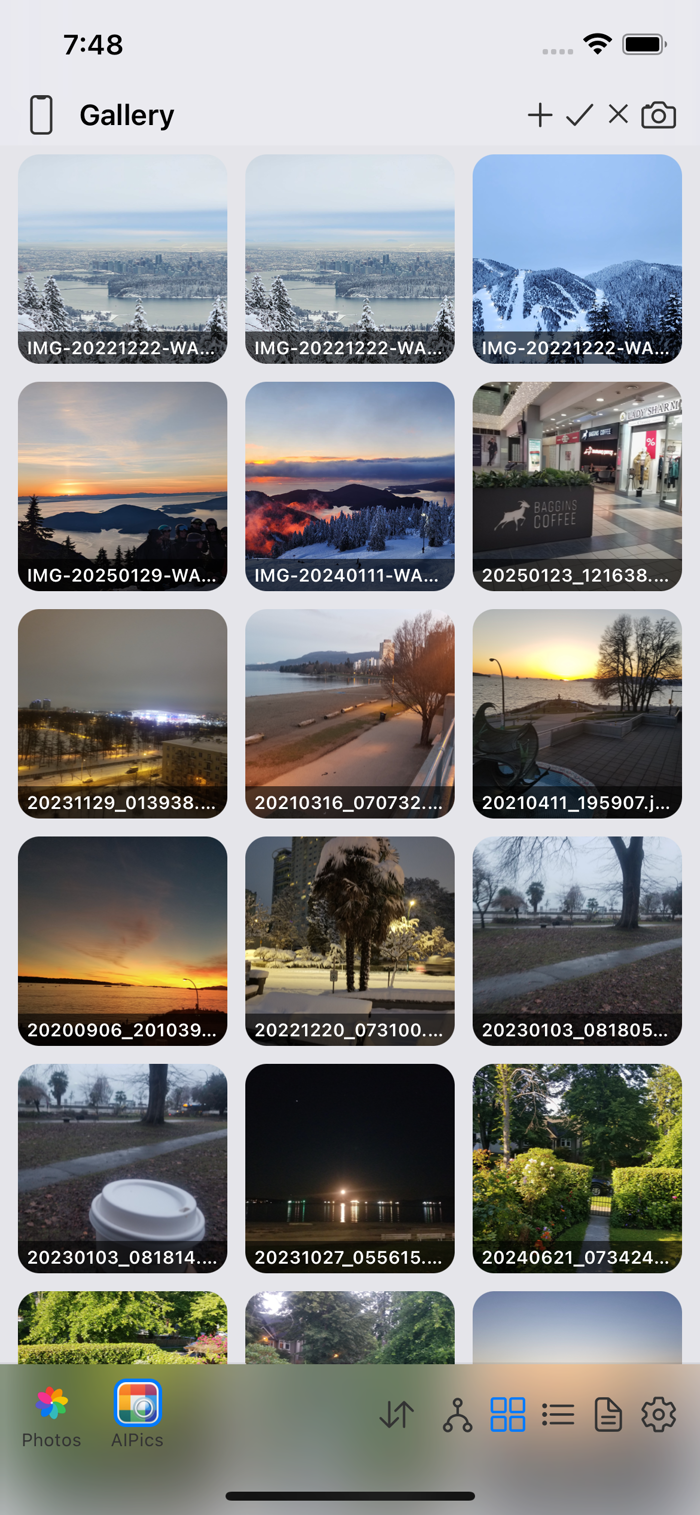
-
选择(Select)——在编辑模式下点按 ✓ 进入。每个项目上都会出现一个复选框。点按项目会切换其复选框,而不是打开它。此时标题栏会显示全选、导出、复制、剪切、删除和取消——每一项都只有在确实勾选了内容之后才会出现。
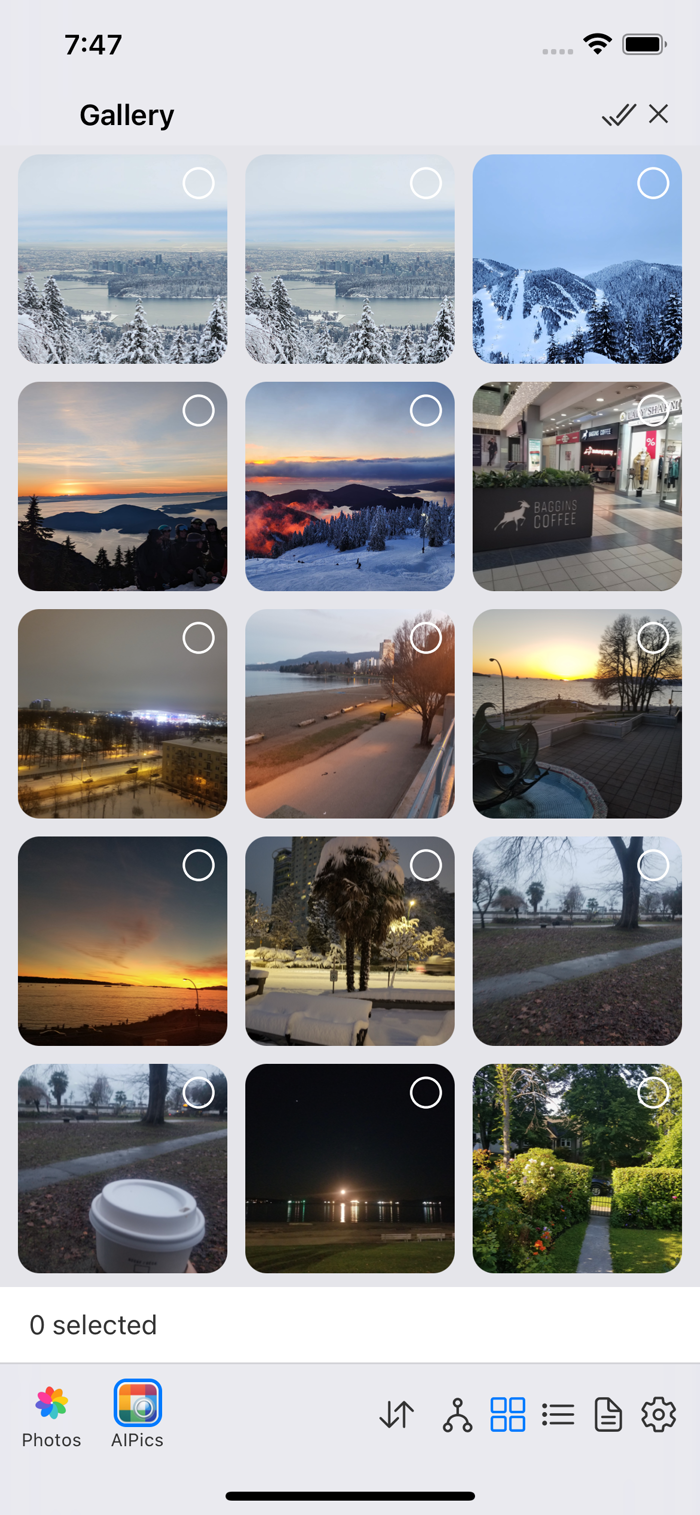
有两处表现略有不同:
- SMB 没有单独的折叠“查看”状态——它的编辑控件一开始就是可见的。
- 照片完全没有编辑模式(那里没有任何内容可以重命名或重新整理)——只有查看和选择,且选择模式下显示的是“下载到本地”按钮和删除按钮,而不是常规的导出/复制/剪切组合。