Modos Ver / Editar / Seleccionar
Cada pantalla de carpetas (Local, servidor de ordenador y SMB; consulta las notas siguientes para SMB y Fotos) funciona en uno de tres modos, que se cambian con los iconos de la parte superior derecha de la cabecera:
-
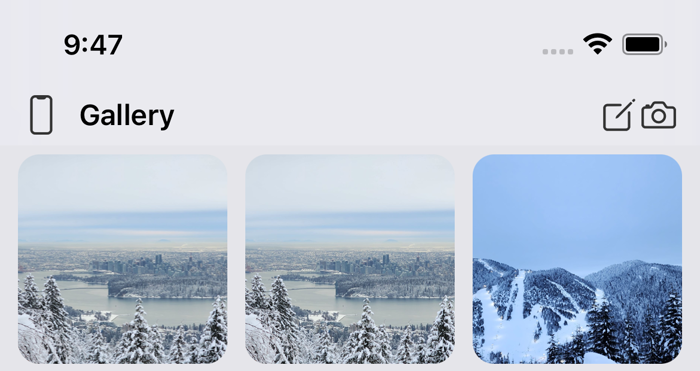
Ver (View; el predeterminado) — nada es editable. Tocar una carpeta la abre, tocar una foto abre el visor. Solo se muestra un icono de lápiz.
-
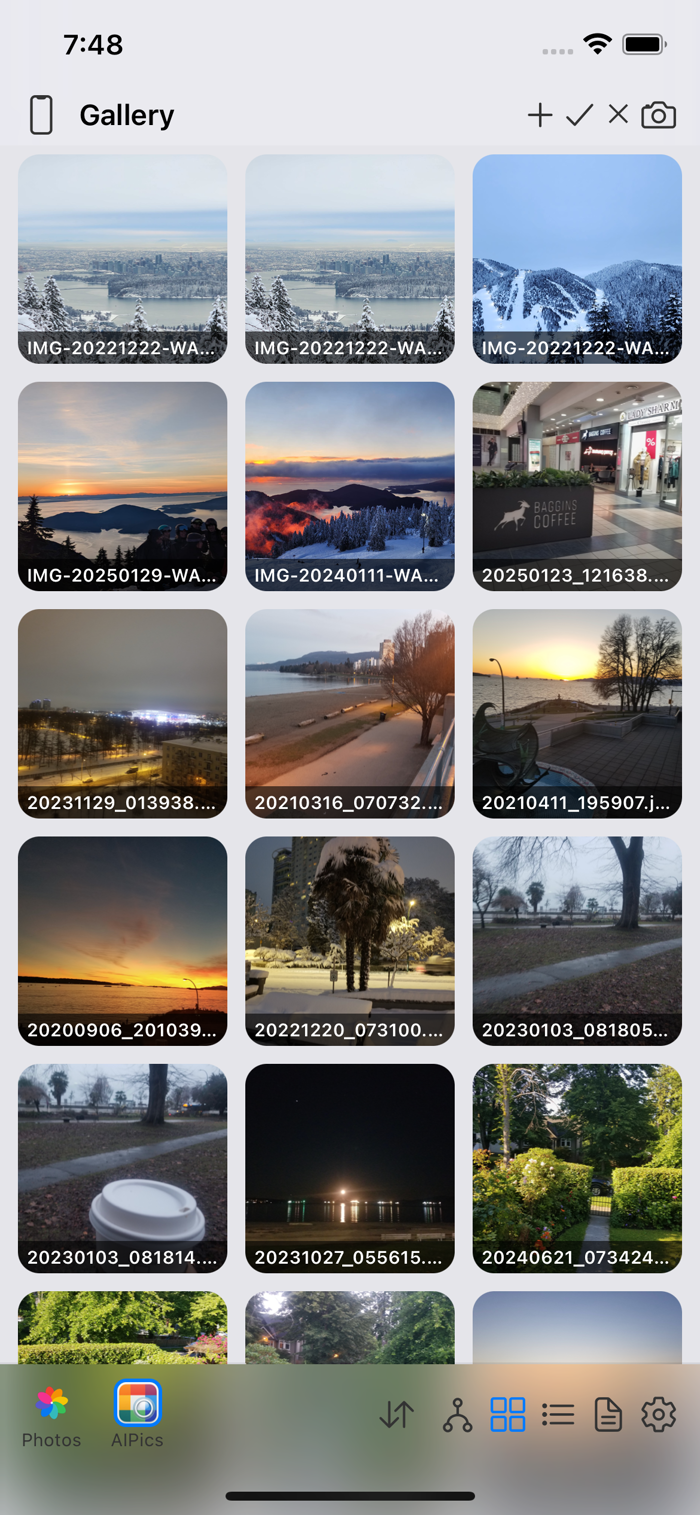
Editar (Edit) — toca el lápiz para llegar aquí. Aparece una fila de iconos: + (Añadir), ✓ (Seleccionar), ✕ (Cancelar) y, si has copiado o cortado algo, también un icono Pegar. En modo Editar, tocar el nombre de una carpeta o archivo lo renombra; tocar en cualquier otro punto sigue navegando como de costumbre. Aquí también puedes arrastrar elementos a otras carpetas (consulta Seleccionar elementos y arrastrarlos a carpetas).
-
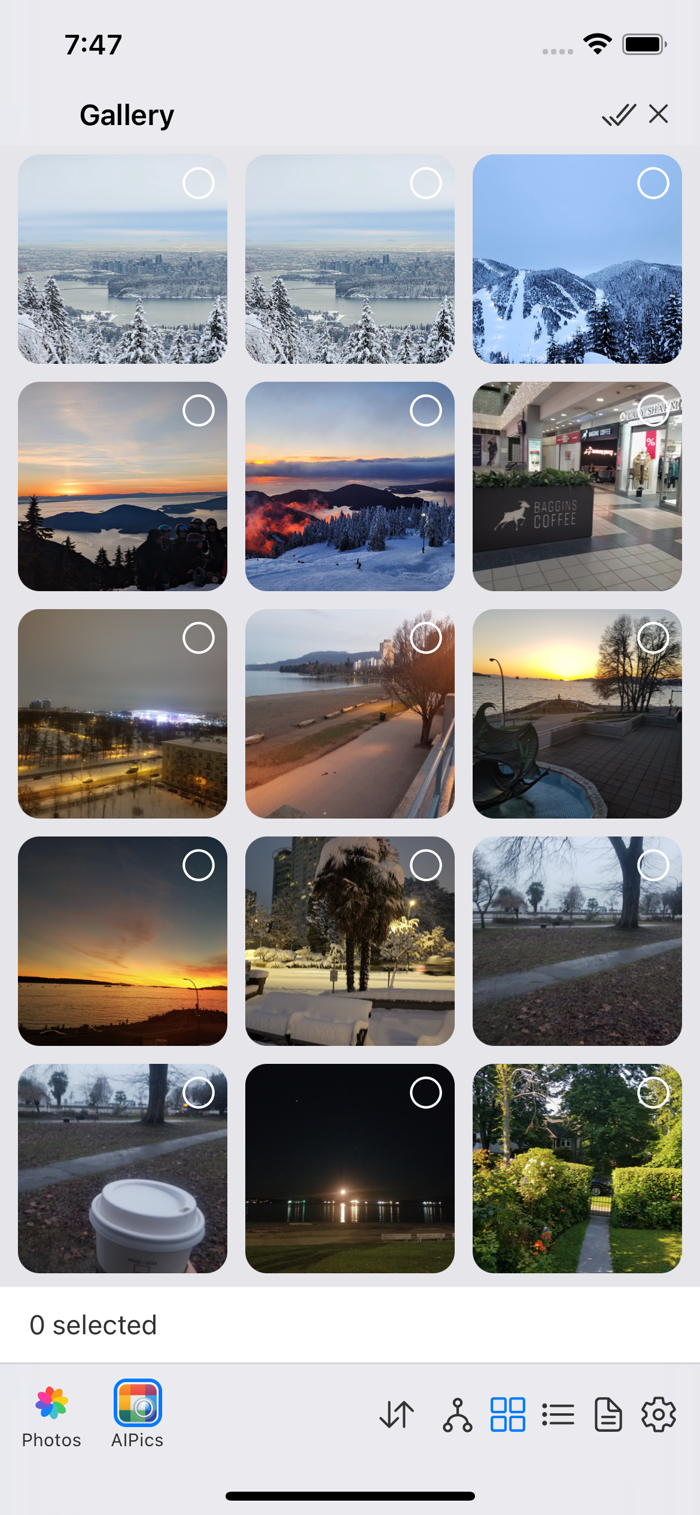
Seleccionar (Select) — toca la ✓ desde el modo Editar. Aparece una casilla en cada elemento. Tocar un elemento activa o desactiva su casilla en lugar de abrirlo. La cabecera muestra entonces seleccionar todo, Exportar, Copiar, Cortar, Eliminar y Cancelar, cada uno solo cuando hay realmente algo marcado.
Dos cosas se comportan de forma algo distinta:
- SMB no tiene un estado «Ver» contraído aparte: sus controles de edición están visibles desde el primer momento.
- Fotos no tiene modo Editar en absoluto (allí no se puede renombrar ni reorganizar nada): solo Ver y Seleccionar, y Seleccionar muestra un botón de descarga a Local y un botón Eliminar en lugar del conjunto habitual de Exportar/Copiar/Cortar.