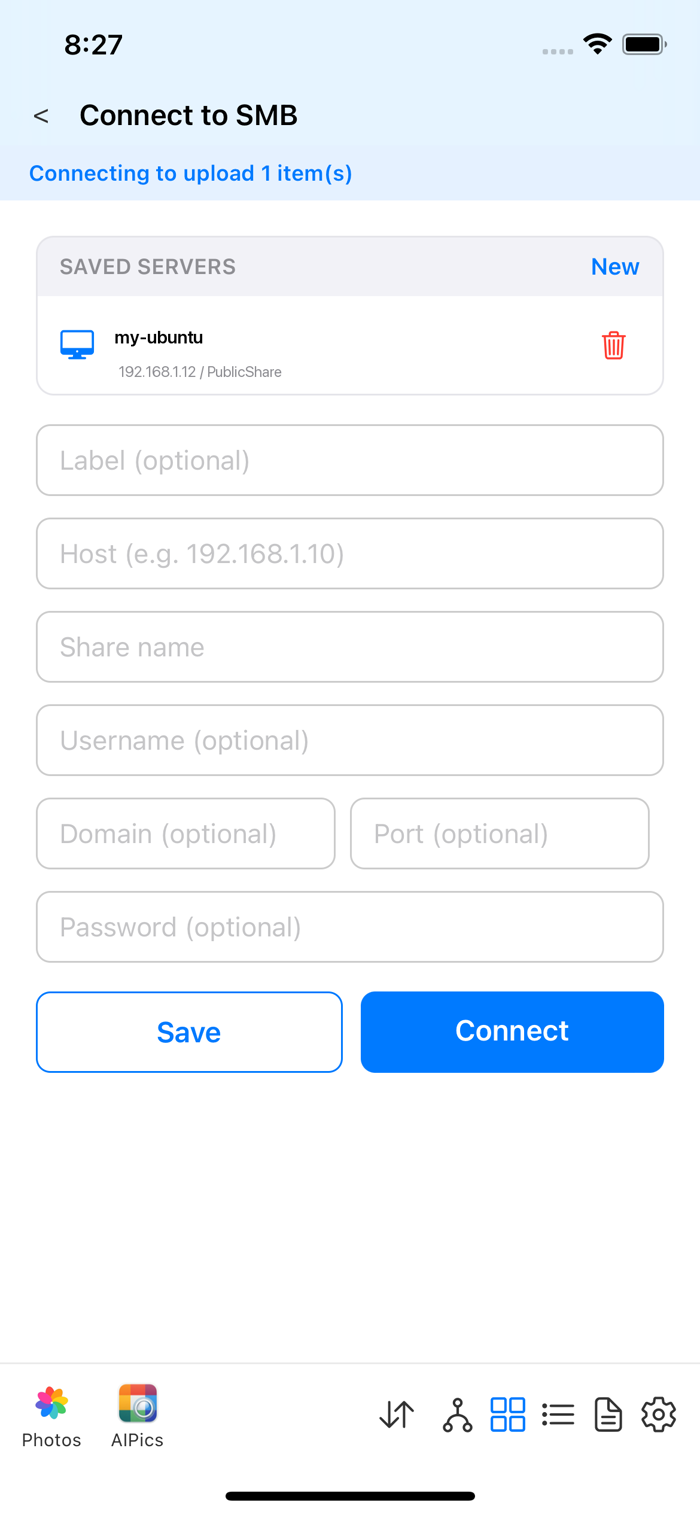
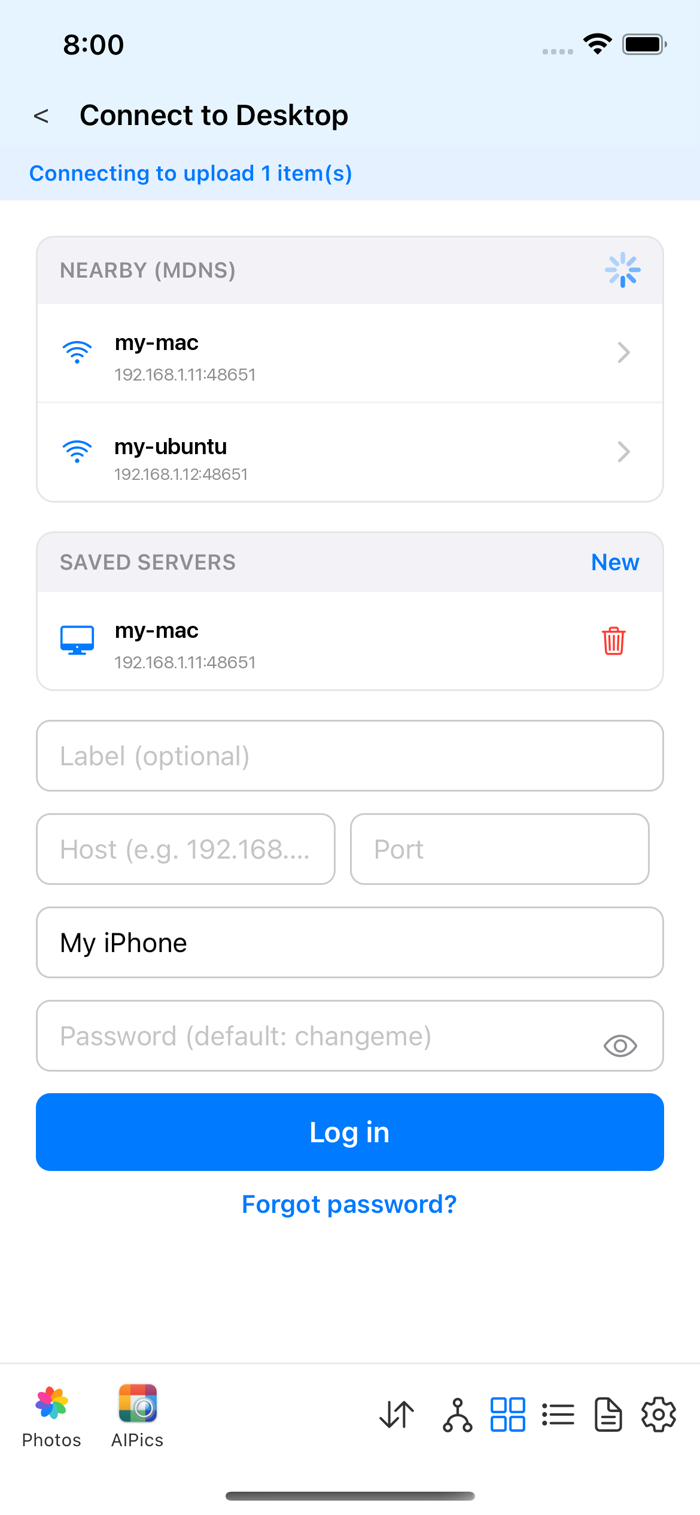
パソコンと SMB への接続
パソコン:保存場所を「パソコンのサーバ」(Desktop Server)に切り替えます。AIPPics は、Wi-Fi ネットワーク上で自動的に見つけたサーバを一覧表示します。1つを選び、サーバの管理者パスワードを入力してログインします。新しいサーバは、デフォルトのパスワード changeme で始まります。接続する前に、アプリがすぐに新しいパスワードの設定を求めます。パスワードを忘れた場合は、ログイン画面の「パスワードをお忘れですか?」(Forgot password?)を使います。サーバ自身のコンソールに表示される回復用 PIN(そこに回復用のアドレスが設定されている場合はメールでも届きます)を使って、リセットの手順を案内します。一度ログインすれば、そのサーバではパスワードを再入力する必要はありません。パソコンのサーバには、自分のアルバムのほかに物理フォルダも表示されます。これはパソコンのディスク上にある実際のフォルダで、アイコンの色が異なり、閲覧はできますが、iPhone から名前の変更や削除はできません。
SMB:保存場所を「SMB 共有」(SMB Share)に切り替え、サーバのアドレス、共有名、ユーザ名、パスワードを入力します。同時に有効にできる SMB 接続は1つだけです。SMB 共有には、独立した「論理アルバム」はありません。共有自体の通常のフォルダ構造がそのまま表示されます。