การเพิ่มรูปภาพ
แตะไอคอน + ในโหมดแก้ไขเพื่อเปิดเมนูเพิ่มเนื้อหา ภายใต้ "เพิ่มสื่อ" (Add media) คุณจะพบ:
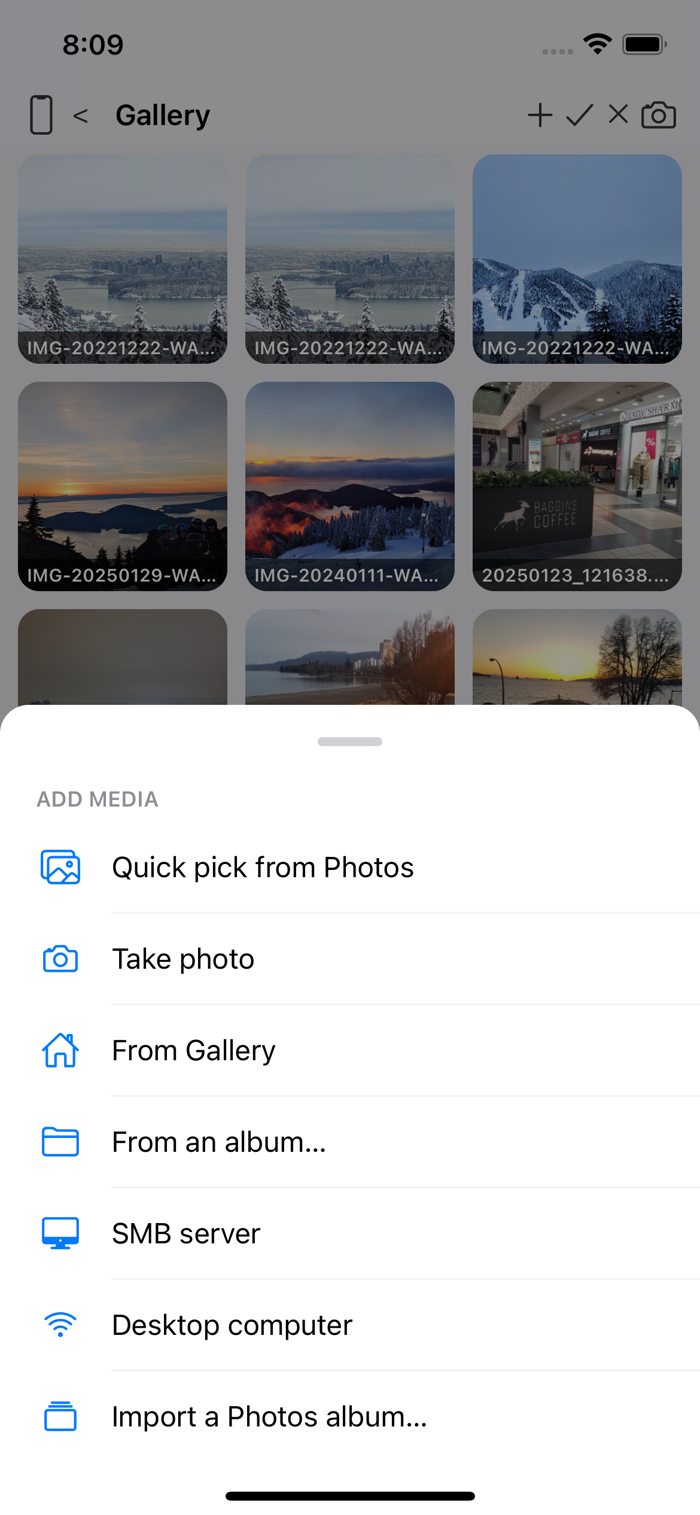
- เลือกด่วนจากรูปภาพ (Quick pick from Photos) — ตัวเลือกมาตรฐานของระบบ ให้คุณเลือกรูปภาพ/วิดีโอหลายรายการจากคลังของโทรศัพท์ได้พร้อมกัน ในครั้งแรก (เว้นแต่คุณจะบอกไว้แล้วว่าไม่ต้องถามอีก — ดู การตั้งค่า: Demo, Free และ Plus) แอปจะถามว่าจะ คัดลอก รูปภาพเข้า AIPPics หรือเพียง ลิงก์ ไปยังรูปภาพในคลังรูปภาพของ คุณโดยไม่คัดลอก รูปภาพที่ลิงก์จะมีจุดสีเขียวอ่อนเล็กๆ ที่มุมบนซ้ายทุกที่ที่ ปรากฏ ไม่ใช้พื้นที่จัดเก็บเพิ่ม และทำงานได้ตามปกติ ยกเว้นการครอบตัดหรือ ส่งออกจะดึงสำเนาชั่วคราวจากรูปภาพชั่วขณะ
- ถ่ายรูป (Take photo) — เปิดมุมมองกล้องเต็มหน้าจอของ AIPPics เอง ภายในแอป เลย ต่างจากกล้องปกติของ iPhone ตรงที่ไม่มีหน้าจอยืนยัน "ถ่ายใหม่ / ใช้รูปภาพ" — การกดชัตเตอร์จะบันทึกภาพทันทีลงในโฟลเดอร์ที่คุณอยู่ในขณะนั้น นอกจากนี้ยังมี ไอคอนกล้องเฉพาะที่ส่วนหัวของหน้าจอแกลเลอรีเอง เพื่อเข้าถึงสิ่งเดียวกันนี้ได้ เร็วยิ่งขึ้น
- จากแกลเลอรี (From Gallery) — เรียกดูรายการแกลเลอรีที่ใช้ร่วมกัน และเลือก รูปภาพที่คุณมีอยู่แล้วที่อื่นในที่เก็บข้อมูลแบบในเครื่องเพื่อลิงก์เข้าโฟลเดอร์ ปัจจุบัน โดยไม่ทำสำเนาไฟล์ เปิดหน้าจอแบบเดียวกับ "เซิร์ฟเวอร์ SMB"/"คอมพิวเตอร์" ด้านล่าง (เลือกทั้งหมด ยกเลิก ปุ่ม ⬇ สำหรับเพิ่มรายการที่เลือก "เลือก N รายการ" ที่ด้านล่าง) — คุณเรียกดูต่อและเพิ่มได้อีกก่อนออกด้วย ✕
- จากอัลบั้ม… (From an album…) — เหมือนกัน แต่เริ่มจากแผนผังอัลบั้มแทน คุณ จึงเจาะลึกเข้าโฟลเดอร์ใดก็ได้ก่อน เมื่อคุณแตะ เลือก ทุกแถวจะมีวงกลมเล็กๆ: แตะวงกลมเพื่อเลือกรูปภาพ หรือโฟลเดอร์ทั้งโฟลเดอร์ (โฟลเดอร์ที่เลือกจะถูก เพิ่มเป็นอัลบั้มย่อยทั้งชุด ไม่ต้องเปิดก่อน) แตะที่อื่นของแถวเพื่อเรียกดูต่อ — การแตะโฟลเดอร์ตรงนั้นยังคงเจาะลึกเข้าไป การแตะรูปภาพยังคงเปิดตัวอย่าง
- เซิร์ฟเวอร์ SMB / คอมพิวเตอร์ — กระโดดไปที่ที่เก็บข้อมูลนั้นเพื่อเลือก ไฟล์ที่จะนำเข้า
- นำเข้าอัลบั้มจากรูปภาพ… (Import a Photos album…) — กระโดดไปที่ที่เก็บ ข้อมูลรูปภาพเพื่อเลือกอัลบั้มหรือรูปภาพแต่ละรูปที่จะนำเข้า (ดู ที่เก็บข้อมูลรูปภาพ) ถามคำถามคัดลอกหรือลิงก์แบบ เดียวกับ "เลือกด่วน" ข้างต้น ครั้งเดียวสำหรับทั้งชุด
ภายใต้ "อัลบั้ม" (แสดงเฉพาะเมื่อเหมาะสม):
- สร้างอัลบั้มใหม่ (Create new album) — อัลบั้มใหม่ที่ว่างเปล่าตรงนี้
- แนบอัลบั้มที่มีอยู่… (Attach existing album…) — นำอัลบั้มที่มีอยู่แล้วที่อื่น ในลำดับชั้นของคุณมาเพิ่มที่นี่ด้วย โดยไม่ทำสำเนาใดๆ (นี่คือสิ่งที่ทำให้อัลบั้ม เดียวกันอยู่ได้หลายที่ ตามที่กล่าวไว้ใน ที่เก็บข้อมูลทั้งสี่)
บนเซิร์ฟเวอร์คอมพิวเตอร์และ SMB การแตะรูปภาพนอกโหมดเลือกตามปกติจะเปิดตัวดู เท่านั้น — ไม่ นำเข้า ข้อยกเว้นเดียวคือไฟล์ที่แสดงอยู่ในมุมมองแผนผัง ซึ่งนำเข้า ทันทีเมื่อแตะ เพราะรายการเหล่านั้นไม่มีกล่องกาเครื่องหมายสำหรับเลือกของตัวเอง