添加照片
在编辑模式下点按 + 图标,打开添加内容菜单。在“添加媒体”(Add media)下你会看到:
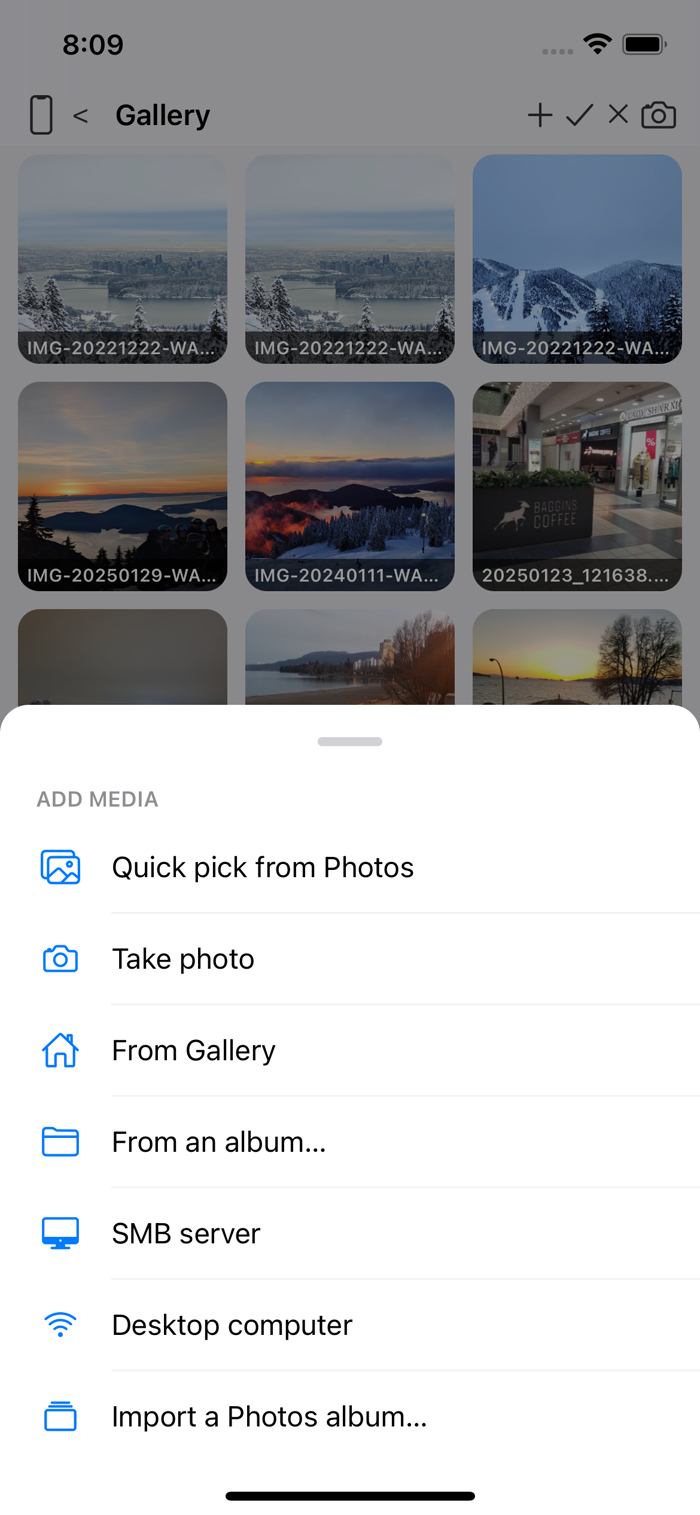
- 从照片快速选择(Quick pick from Photos)——使用系统标准选取器,可一次从手机图库中选取多张照片/视频。第一次使用时(除非你已选择不再询问——参见设置:Demo、Free 与 Plus),它会询问是将照片复制到 AIPPics,还是仅在“照片”图库中链接到它而不复制。已链接的照片在其出现的所有位置,左上角都会显示一个浅绿色小圆点,不占用额外存储空间,使用起来与普通照片无异,只是裁剪或导出时会临时从“照片”中提取一份副本。
- 拍照(Take photo)——在应用内直接打开 AIPPics 自己的全屏相机视图。与 iPhone 的常规相机不同,这里没有“重拍 / 使用照片”的确认界面——按下快门后,照片会立即保存到你当前所在的文件夹。图库界面的标题栏上还有一个专用的相机图标,可以更快地进行同样的操作。
- 从图库(From Gallery)——浏览共享的图库列表,选取你在“本地”其他位置已有的照片,将其链接到当前文件夹,而无需复制文件。打开的界面与下面的“SMB 服务器”/“电脑”类似(全选、取消、用于添加所选内容的 ⬇ 按钮,底部的“已选择 N 项”)——你可以继续浏览并添加更多,最后点按 ✕ 离开。
- 从相册…(From an album…)——同上,但从“相册”树状结构开始,因此你可以先进入任意文件夹。点按选择后,每一行都会出现一个小圆圈:点按圆圈可选中一张照片或整个文件夹(选中的文件夹会作为完整的子相册添加,无需先打开它);点按该行的其他任何位置则继续浏览——点按文件夹仍会进入其中,点按照片仍会打开预览。
- SMB 服务器 / 电脑——跳转到对应的存储库,选择要移入的文件。
- 导入照片相册…(Import a Photos album…)——跳转到“照片”存储库,选择要导入的相册或单张照片(参见照片存储库)。与上面的“从照片快速选择”一样,会询问复制还是链接,整批照片只问一次。
在“相册”(Albums)下(仅在适用时显示):
- 新建相册(Create new album)——就在此处新建一个空相册。
- 附加现有相册…(Attach existing album…)——复用层级结构中其他位置已有的相册,将其同时添加到此处,不会产生任何副本(这正是同一个相册可以存在于多个位置的原因,四种存储库中已有提及)。
在“电脑”和 SMB 中,在非选择模式下点按照片通常只会打开查看器——不会导入它。唯一的例外是树状视图中内嵌显示的文件:点按后会立即导入,因为这类文件没有自己的选择复选框。