फ़ोटो जोड़ना
संपादन (Edit) मोड में + आइकन पर टैप करके सामग्री जोड़ने का मेनू खोलें। "मीडिया जोड़ें" (Add media) के अंतर्गत आपको ये विकल्प मिलेंगे:
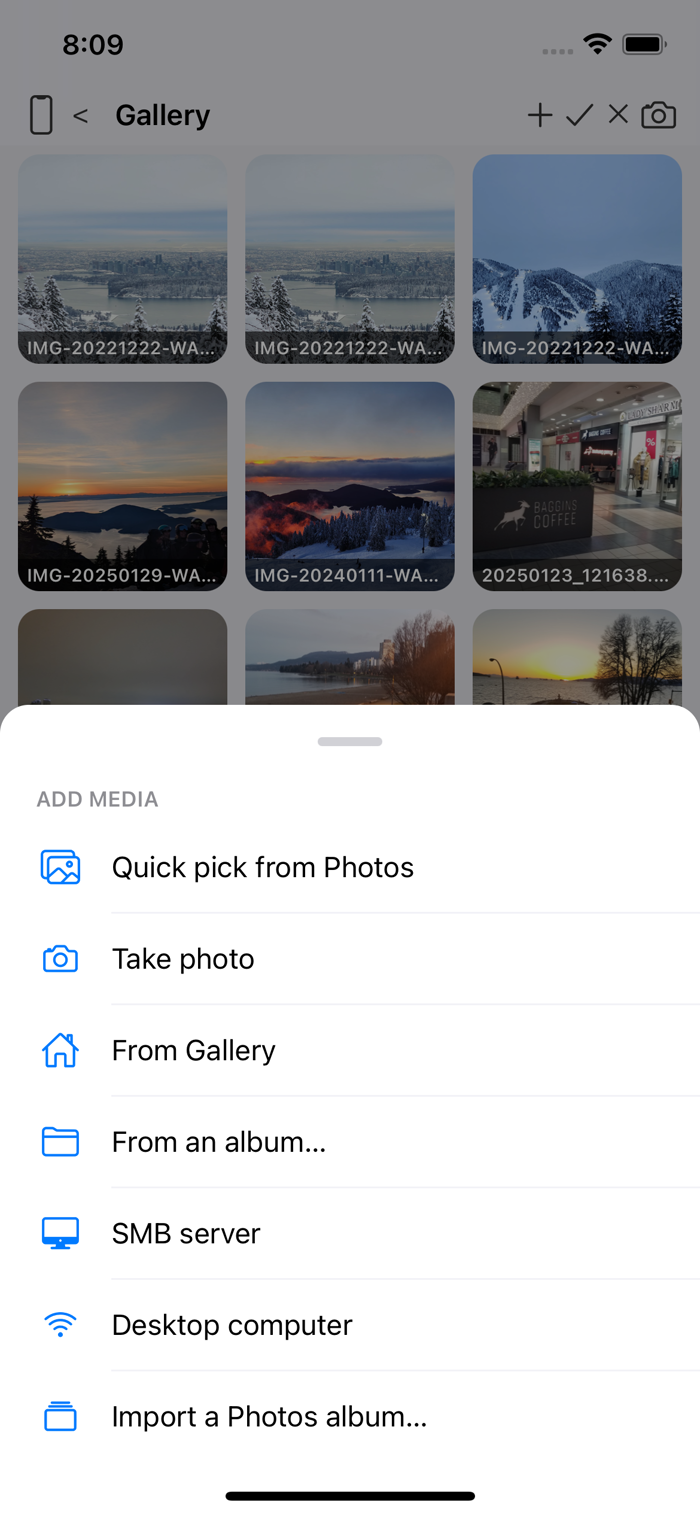
- फ़ोटो से झटपट चुनें (Quick pick from Photos) — मानक सिस्टम पिकर, जिससे आप अपने फ़ोन की लाइब्रेरी से एक साथ कई फ़ोटो/वीडियो ले सकते हैं। पहली बार (जब तक आपने उसे दोबारा न पूछने के लिए नहीं कहा हो — देखें सेटिंग: Demo, Free और Plus), यह पूछता है कि फ़ोटो को AIPPics में कॉपी करना है या कॉपी किए बिना आपकी फ़ोटो लाइब्रेरी में उसका सिर्फ़ लिंक रखना है। लिंक की गई फ़ोटो जहाँ-जहाँ दिखती है, वहाँ उसके ऊपरी-बाएँ कोने में एक छोटा हल्का-हरा बिंदु दिखता है; वह कोई अतिरिक्त स्टोरेज नहीं लेती और सामान्य रूप से काम करती है, सिवाय इसके कि उसे क्रॉप या एक्सपोर्ट करते समय फ़ोटो से थोड़ी देर के लिए एक अस्थायी कॉपी ली जाती है।
- फ़ोटो लें (Take photo) — ऐप के भीतर ही AIPPics का अपना फ़ुल-स्क्रीन कैमरा व्यू खोलता है। iPhone के सामान्य कैमरे के विपरीत, यहाँ "दोबारा लें / फ़ोटो इस्तेमाल करें" वाली पुष्टि स्क्रीन नहीं होती — शटर दबाते ही शॉट उसी फ़ोल्डर में तुरंत सहेज लिया जाता है जिसमें आप हैं। गैलरी स्क्रीन के हेडर में भी इसी के लिए एक अलग कैमरा आइकन है, जिससे और भी जल्दी पहुँचा जा सकता है।
- गैलरी से (From Gallery) — साझा गैलरी सूची में ब्राउज़ करें और लोकल में कहीं और पहले से मौजूद फ़ोटो चुनें, ताकि फ़ाइल की नकल बनाए बिना उन्हें मौजूदा फ़ोल्डर में लिंक किया जा सके। यह नीचे दिए "SMB सर्वर"/"कंप्यूटर" जैसी ही स्क्रीन खोलता है (सभी चुनें, रद्द करें, चयन जोड़ने के लिए ⬇ बटन, नीचे "N चुने गए") — बाहर निकलने के लिए ✕ दबाने से पहले आप ब्राउज़ करते और और जोड़ते रह सकते हैं।
- किसी एल्बम से… (From an album…) — यही, पर एल्बम ट्री से शुरू होकर, ताकि आप पहले किसी भी फ़ोल्डर में अंदर जा सकें। चुनें (select) पर टैप करने के बाद हर पंक्ति पर एक छोटा गोला आ जाता है: फ़ोटो या पूरे फ़ोल्डर को चुनने के लिए गोले पर टैप करें (चुना गया फ़ोल्डर पूरे सब-एल्बम के रूप में जुड़ता है, उसे पहले खोलने की ज़रूरत नहीं), और ब्राउज़ करते रहने के लिए पंक्ति में कहीं और टैप करें — वहाँ फ़ोल्डर पर टैप करने से अब भी वह खुलता है, और फ़ोटो पर टैप करने से उसका प्रीव्यू खुलता है।
- SMB सर्वर / कंप्यूटर (SMB server / Desktop computer) — उस रिपॉज़िटरी पर जाएँ और वहाँ से लाने के लिए फ़ाइल चुनें।
- फ़ोटो का एल्बम आयात करें… (Import a Photos album…) — फ़ोटो रिपॉज़िटरी पर जाएँ और आयात करने के लिए कोई एल्बम या अलग-अलग फ़ोटो चुनें (देखें फ़ोटो रिपॉज़िटरी)। ऊपर "फ़ोटो से झटपट चुनें" वाला ही कॉपी-या-लिंक का सवाल पूछता है, पूरे बैच के लिए एक बार।
"एल्बम" (Albums) के अंतर्गत (सिर्फ़ वहीं दिखता है जहाँ यह सार्थक हो):
- नया एल्बम बनाएँ (Create new album) — यहीं एक नया, खाली एल्बम।
- मौजूदा एल्बम जोड़ें… (Attach existing album…) — अपनी पदानुक्रम में कहीं और पहले से मौजूद एल्बम को यहाँ भी जोड़ें, बिना कुछ दोहराए (इसी से एक ही एल्बम एक से ज़्यादा जगह रह पाता है, जिसका ज़िक्र चार रिपॉज़िटरी में है)।
कंप्यूटर और SMB पर, चयन (Select) मोड के बाहर किसी फ़ोटो पर टैप करने से आम तौर पर सिर्फ़ व्यूअर खुलता है — वह आयात नहीं होती। अपवाद ट्री व्यू में इनलाइन दिखने वाली फ़ाइल है, जो टैप करते ही तुरंत आयात हो जाती है, क्योंकि उनमें अपने चयन चेकबॉक्स नहीं होते।