Fotos hinzufügen
Tippen Sie im Bearbeitungsmodus auf das Symbol +, um das Menü zum Hinzufügen von Inhalten zu öffnen. Unter „Medien hinzufügen“ (Add media) finden Sie:
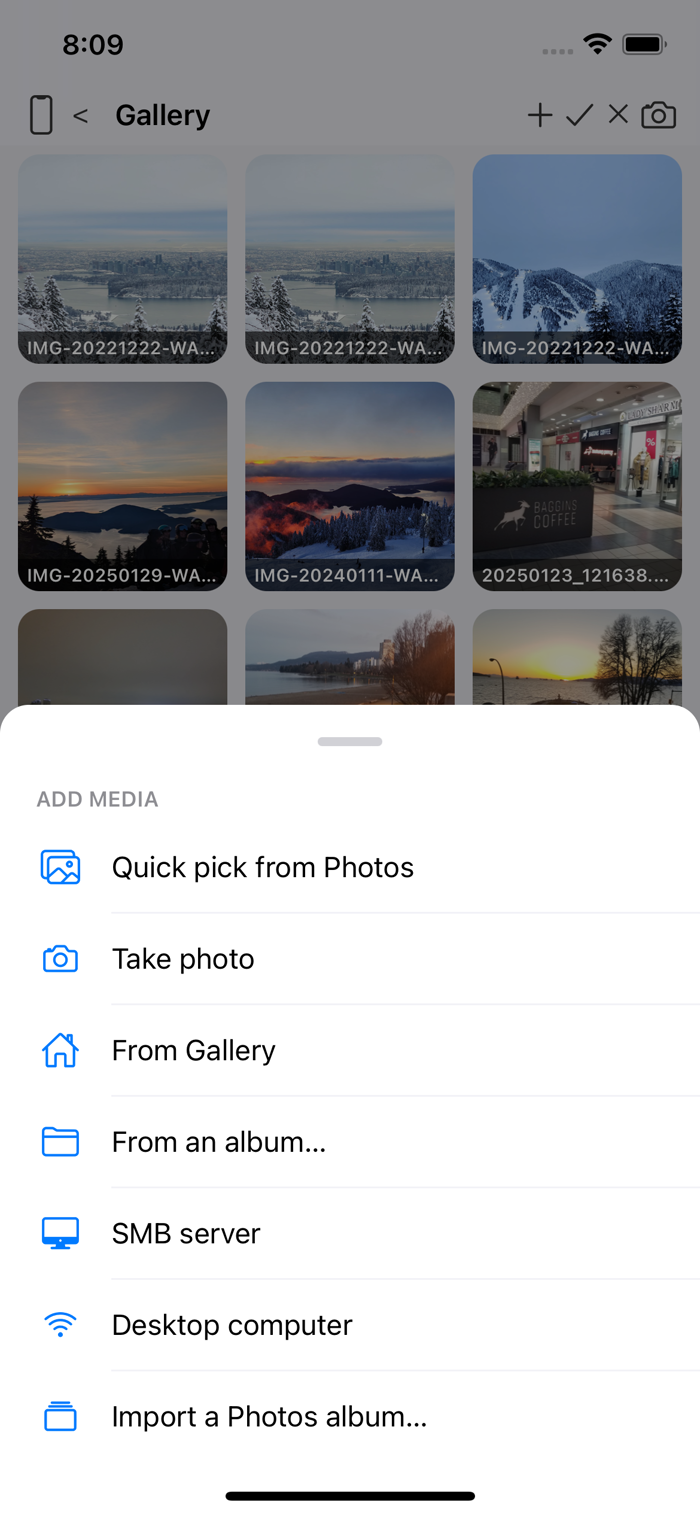
- Schnellauswahl aus Fotos (Quick pick from Photos) – die Standardauswahl des Systems, mit der Sie mehrere Fotos/Videos aus der Mediathek Ihres Telefons auf einmal übernehmen können. Beim ersten Mal (sofern Sie nicht bereits festgelegt haben, dass nicht mehr gefragt werden soll – siehe Einstellungen: Demo, Free und Plus) wird gefragt, ob das Foto in AIPPics kopiert oder nur verknüpft werden soll, also ohne Kopie in Ihrer Fotomediathek bleibt. Ein verknüpftes Foto zeigt überall, wo es erscheint, einen kleinen hellgrünen Punkt in der oberen linken Ecke, belegt keinen zusätzlichen Speicher und funktioniert normal – nur dass beim Zuschneiden oder Exportieren kurz eine temporäre Kopie aus Fotos geholt wird.
- Foto aufnehmen (Take photo) – öffnet die eigene Vollbild-Kameraansicht von AIPPics direkt in der App. Anders als bei der normalen Kamera des iPhones gibt es keinen Bestätigungsbildschirm „Wiederholen / Foto verwenden“ – das Drücken des Auslösers speichert die Aufnahme sofort in dem Ordner, in dem Sie sich gerade befinden. Für noch schnelleren Zugriff auf dasselbe gibt es außerdem ein eigenes Kamerasymbol direkt in der Kopfleiste des Bildschirms „Galerie“.
- Aus der Galerie (From Gallery) – durchsuchen Sie die gemeinsame Galerieliste und wählen Sie Foto(s), die Sie bereits irgendwo anders in Lokal haben, um sie in den aktuellen Ordner zu verknüpfen, ohne die Datei zu duplizieren. Öffnet dieselbe Art von Bildschirm wie „SMB-Server“/ „Computer“ weiter unten (Alle auswählen, Abbrechen, eine ⬇-Schaltfläche zum Hinzufügen der Auswahl, „N ausgewählt“ unten) – Sie können weiter durchsuchen und mehr hinzufügen, bevor Sie mit dem ✕ gehen.
- Aus einem Album… (From an album…) – dasselbe, nur ausgehend vom Albumbaum, sodass Sie zuerst in einen beliebigen Ordner hineinnavigieren können. Sobald Sie auf Auswählen tippen, erhält jede Zeile einen kleinen Kreis: Tippen Sie auf den Kreis, um ein Foto ODER einen ganzen Ordner zu wählen (ein gewählter Ordner wird als ganzes Unteralbum hinzugefügt, ohne dass Sie ihn vorher öffnen müssen); ein Tipp auf eine andere Stelle der Zeile navigiert weiter – ein Tipp auf einen Ordner öffnet ihn dort weiterhin, ein Tipp auf ein Foto öffnet weiterhin dessen Vorschau.
- SMB-Server / Computer – wechselt zu diesem Speicherort, um eine zu übernehmende Datei auszuwählen.
- Fotos-Album importieren… (Import a Photos album…) – wechselt zum Speicherort „Fotos“, um ein Album oder einzelne Fotos zum Import auszuwählen (siehe Der Speicherort „Fotos“). Stellt dieselbe Frage nach Kopieren oder Verknüpfen wie die „Schnellauswahl“ oben, einmal für den gesamten Stapel.
Unter „Alben“ (nur dort angezeigt, wo es sinnvoll ist):
- Neues Album erstellen (Create new album) – ein neues, leeres Album direkt hier.
- Vorhandenes Album anhängen… (Attach existing album…) – verwendet ein Album, das bereits an anderer Stelle Ihrer Hierarchie existiert, und fügt es auch hier hinzu, ohne etwas zu duplizieren (so kann dasselbe Album an mehreren Orten liegen, wie in Die vier Speicherorte erwähnt).
In Server auf Computer und SMB öffnet ein Tipp auf ein Foto außerhalb des Auswahlmodus normalerweise nur den Betrachter – er importiert es nicht. Die einzige Ausnahme ist eine Datei, die inline in der Baumansicht angezeigt wird: Sie wird per Tipp sofort importiert, da dort keine eigenen Auswahl-Kontrollkästchen vorhanden sind.