Ajouter des photos
Touchez l'icône + en mode Édition pour ouvrir le menu d'ajout de contenu. Sous « Ajouter des médias », vous trouverez :
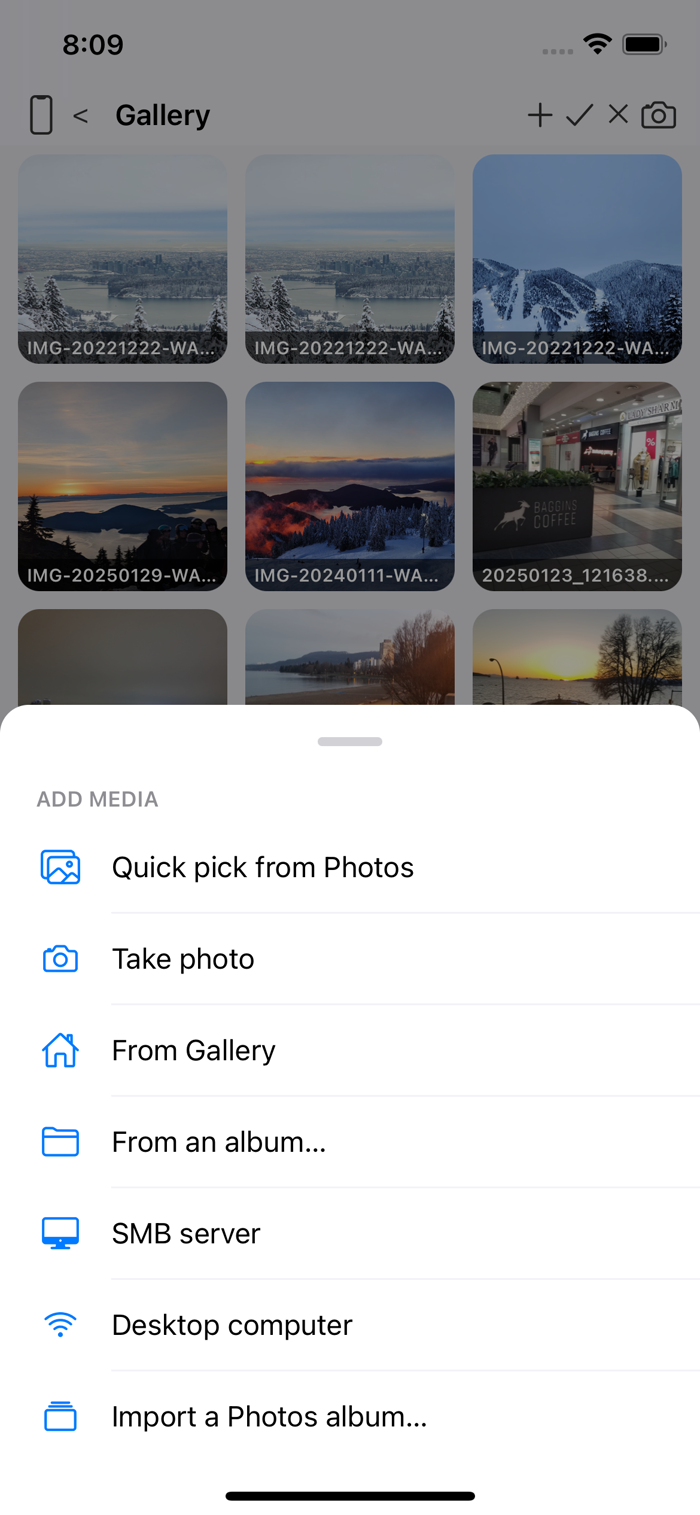
- Sélection rapide depuis Photos — le sélecteur système standard, qui permet de choisir plusieurs photos/vidéos à la fois dans la photothèque de votre téléphone. La première fois (sauf si vous lui avez déjà demandé de ne plus poser la question — voir Réglages : Demo, Free et Plus), l'app demande s'il faut copier la photo dans AIPPics ou simplement la lier à votre photothèque Photos, sans la copier. Une photo liée affiche un petit point vert clair dans son coin supérieur gauche partout où elle apparaît, n'occupe aucun espace de stockage supplémentaire et fonctionne normalement, sauf que la recadrer ou l'exporter récupère brièvement une copie temporaire depuis Photos.
- Prendre une photo — ouvre la vue plein écran de l'appareil photo propre à AIPPics, directement dans l'app. Contrairement à l'appareil photo habituel de l'iPhone, il n'y a pas d'écran de confirmation « Reprendre / Utiliser la photo » — appuyer sur le déclencheur enregistre aussitôt la prise de vue dans le dossier où vous vous trouvez. Il existe aussi une icône d'appareil photo dédiée dans l'en-tête de l'écran Galerie, pour accéder encore plus vite à la même fonction.
- Depuis la Galerie — parcourez la liste partagée de la Galerie et choisissez une ou plusieurs photos que vous avez déjà ailleurs dans Local, pour les lier au dossier courant sans dupliquer le fichier. Ouvre le même type d'écran que « Serveur SMB »/« Ordinateur » plus bas (tout sélectionner, annuler, un bouton ⬇ pour ajouter la sélection, « N sélectionné(s) » en bas) — vous pouvez continuer à parcourir et à ajouter d'autres éléments avant de partir avec la croix ✕.
- Depuis un album… — la même chose, mais en partant de l'arborescence des Albums, ce qui permet d'entrer d'abord dans n'importe quel dossier. Une fois que vous touchez sélectionner, chaque ligne reçoit un petit cercle : touchez le cercle pour choisir une photo OU un dossier entier (un dossier choisi est ajouté en bloc comme sous-album, sans qu'il soit nécessaire de l'ouvrir d'abord) ; touchez n'importe où ailleurs sur la ligne pour continuer à parcourir — toucher un dossier à cet endroit l'ouvre toujours, toucher une photo ouvre toujours son aperçu.
- Serveur SMB / Ordinateur — passe à ce dépôt pour y choisir un fichier à importer.
- Importer un album Photos… — passe au dépôt Photos pour choisir un album ou des photos individuelles à importer (voir Le dépôt Photos). Pose la même question copier-ou-lier que « Sélection rapide » ci-dessus, une seule fois pour tout le lot.
Sous « Albums » (affiché seulement lorsque c'est pertinent) :
- Créer un album — un nouvel album vide, ici même.
- Rattacher un album existant… — réutilisez un album qui existe déjà ailleurs dans votre hiérarchie en l'ajoutant aussi ici, sans rien dupliquer (c'est ce qui permet à un même album de se trouver à plusieurs endroits, comme mentionné dans Les quatre dépôts).
Sur Serveur sur ordinateur et SMB, toucher une photo en dehors du mode Sélection ouvre normalement juste le visualiseur — cela ne l'importe pas. La seule exception est un fichier affiché directement dans la vue arborescente, qui s'importe immédiatement au toucher, puisque ces fichiers n'ont pas leurs propres cases à cocher.