Modos de exibição: Lista, Grade, Documento, Árvore
Quatro botões no canto inferior direito alteram a forma como pastas e arquivos são desenhados:
-
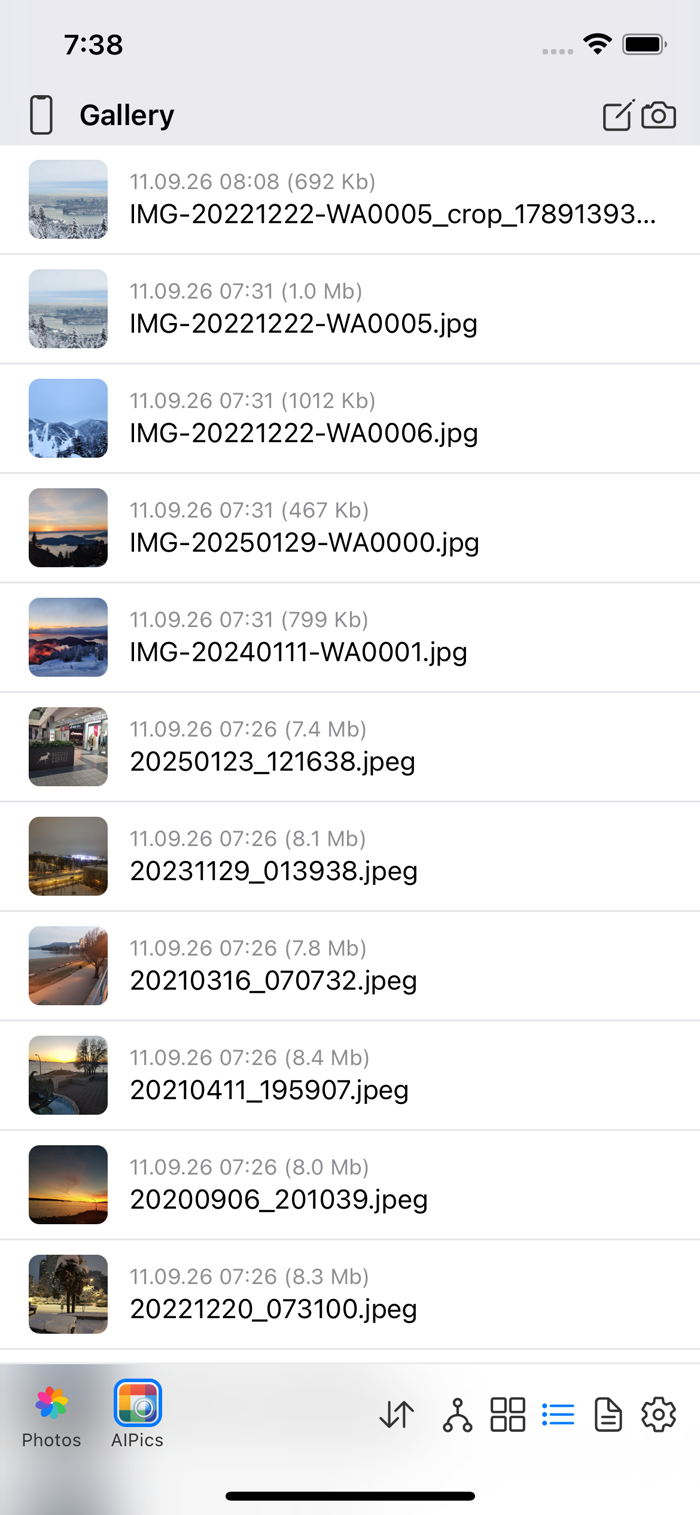
Lista — uma linha por item: uma pequena miniatura/ícone, o nome e (para arquivos) a data, a hora e o tamanho.
-
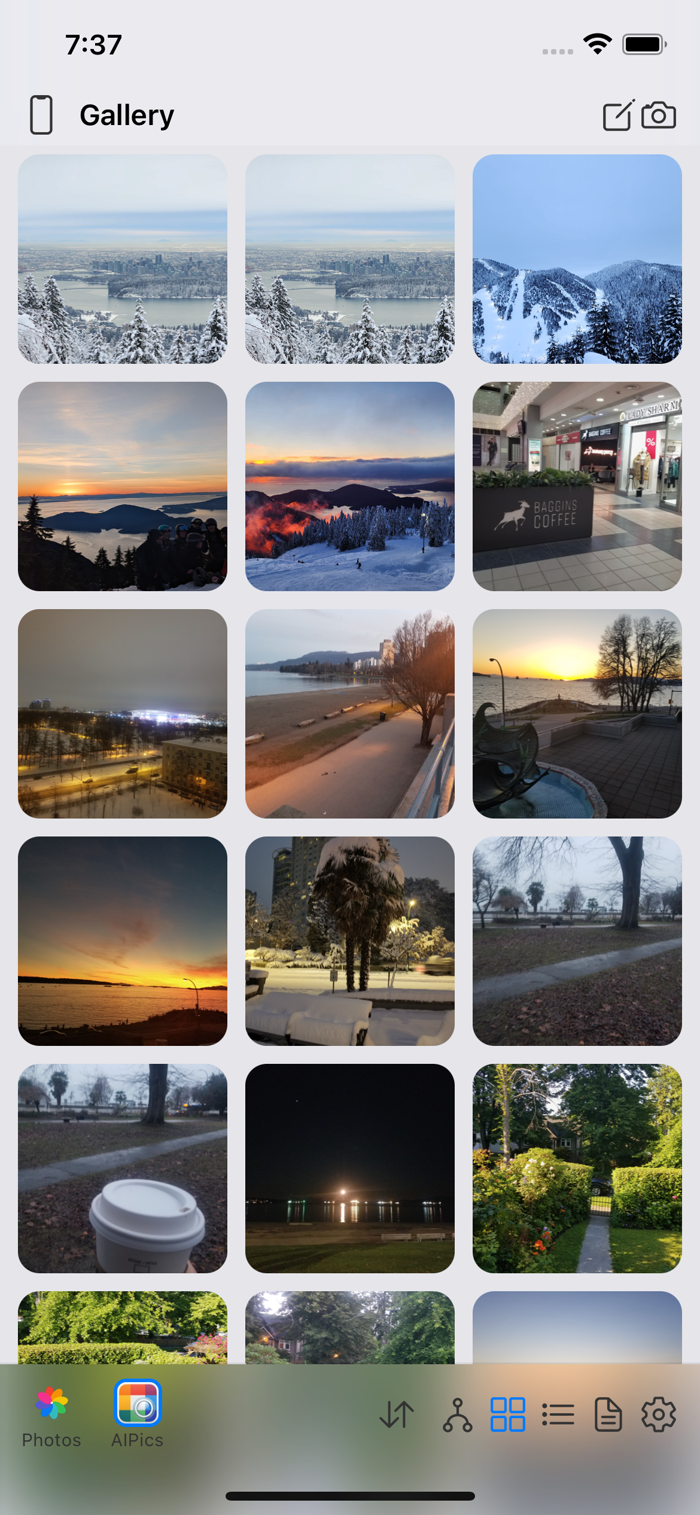
Grade — blocos quadrados. O bloco de uma pasta mostra um mosaico montado com até 4 fotos dentro dela (quando o app não precisa fazer uma requisição de rede extra para montá-lo); o bloco de um arquivo mostra a própria foto. Para um vídeo, a Galeria/Álbuns do próprio Local mostram um quadro de pré-visualização real com um ícone de reprodução sobre ele; em todos os outros lugares (outros repositórios e a árvore de pastas, mesmo dentro do Local) aparece apenas um ícone de vídeo simples. Os nomes só aparecem quando você muda para o modo Editar.
-
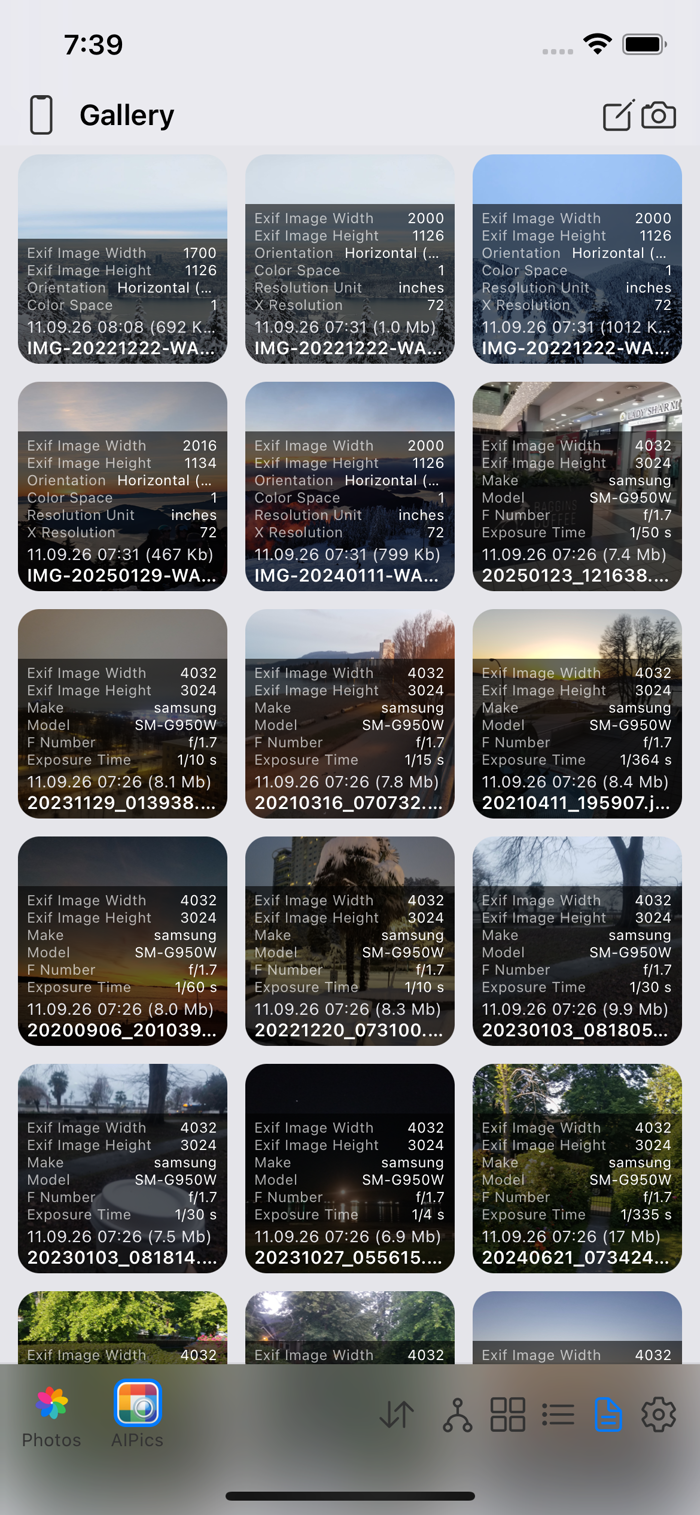
Documento — os mesmos blocos da Grade, mas com uma sobreposição que mostra mais detalhes: contagem de itens e tamanho total para pastas, ou data/hora/tamanho para arquivos.
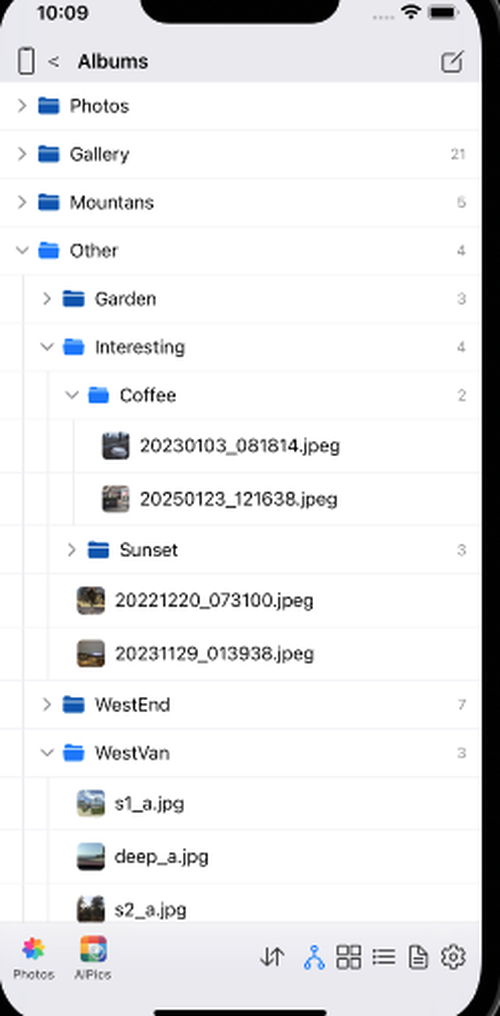
A Árvore, a mais à esquerda dos quatro, vai para a raiz dos seus Álbuns e os mostra como uma estrutura expansível, como em um gerenciador de arquivos, com uma seta ao lado de cada pasta para expandi-la ou recolhê-la e linhas guia verticais finas indicando a profundidade do aninhamento — ela não lembra qual visualização você tinha aberta por último. Grade/Lista/ Documento não se aplicam dentro da árvore; ela sempre tem a mesma aparência. Tocar em Grade, Lista ou Documento enquanto você olha a árvore tira você dela e leva para essa visualização. Bem no alto, acima das suas pastas reais, o Local também mostra uma linha Fotos — não é uma pasta real (não pode ser renomeada nem arrastada), mas você pode expandi-la para dar uma olhada na sua biblioteca do Fotos ali mesmo: miniaturas, e um toque em uma delas a abre para visualização (somente visualização — excluir ou recortar a partir daqui não é oferecido; use a aba Fotos descrita em Galeria e Álbuns para isso). Tocar na própria linha, em vez da seta, vai direto para essa aba.
Ampliar a grade: faça o gesto de pinça com dois dedos em qualquer tela de Grade/Documento para mudar o número de colunas, de 2 até 6 (começando em 3).