डिस्प्ले मोड: सूची, ग्रिड, दस्तावेज़, ट्री
नीचे-दाईं ओर चार बटन बदलते हैं कि फ़ोल्डर और फ़ाइलें कैसे दिखाई जाएँ:
-
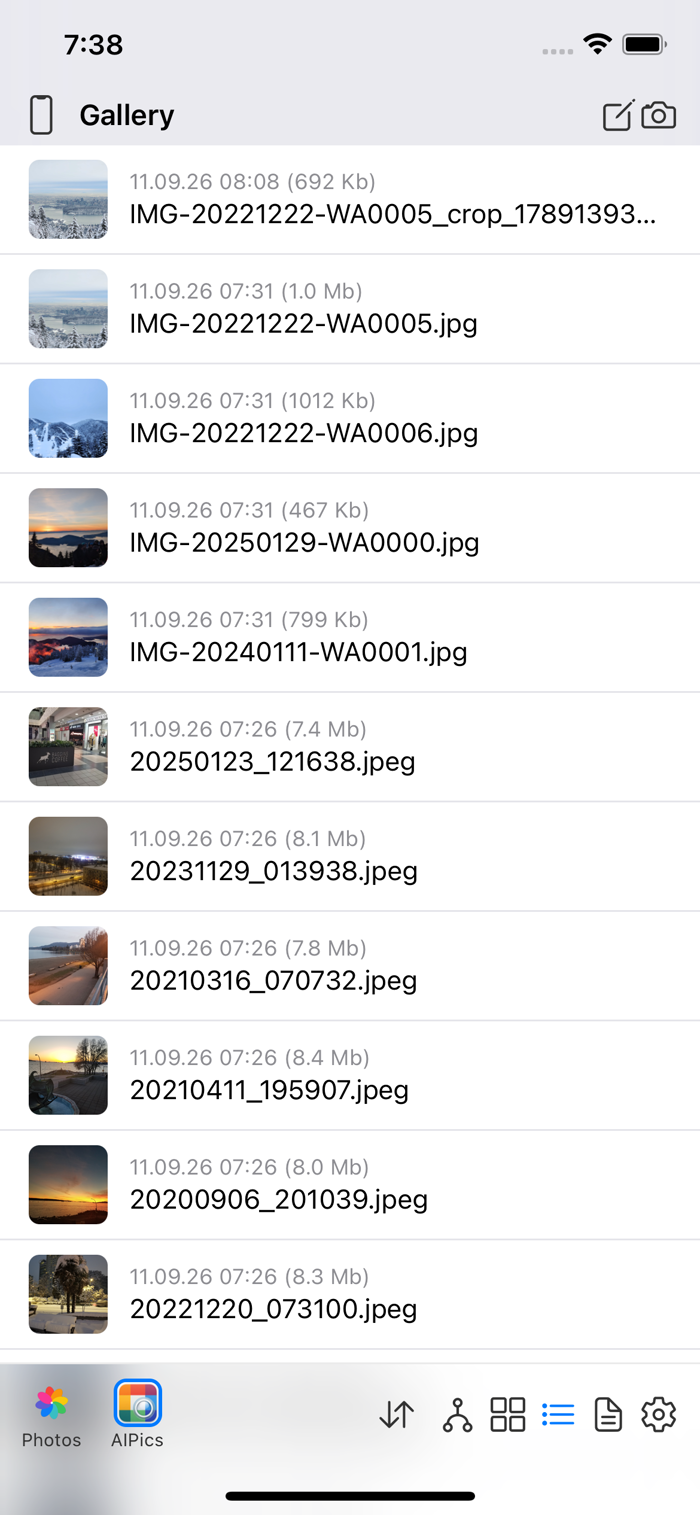
सूची (List) — हर आइटम के लिए एक पंक्ति: एक छोटा थंबनेल/आइकन, नाम, और (फ़ाइलों के लिए) तारीख, समय और आकार।
-
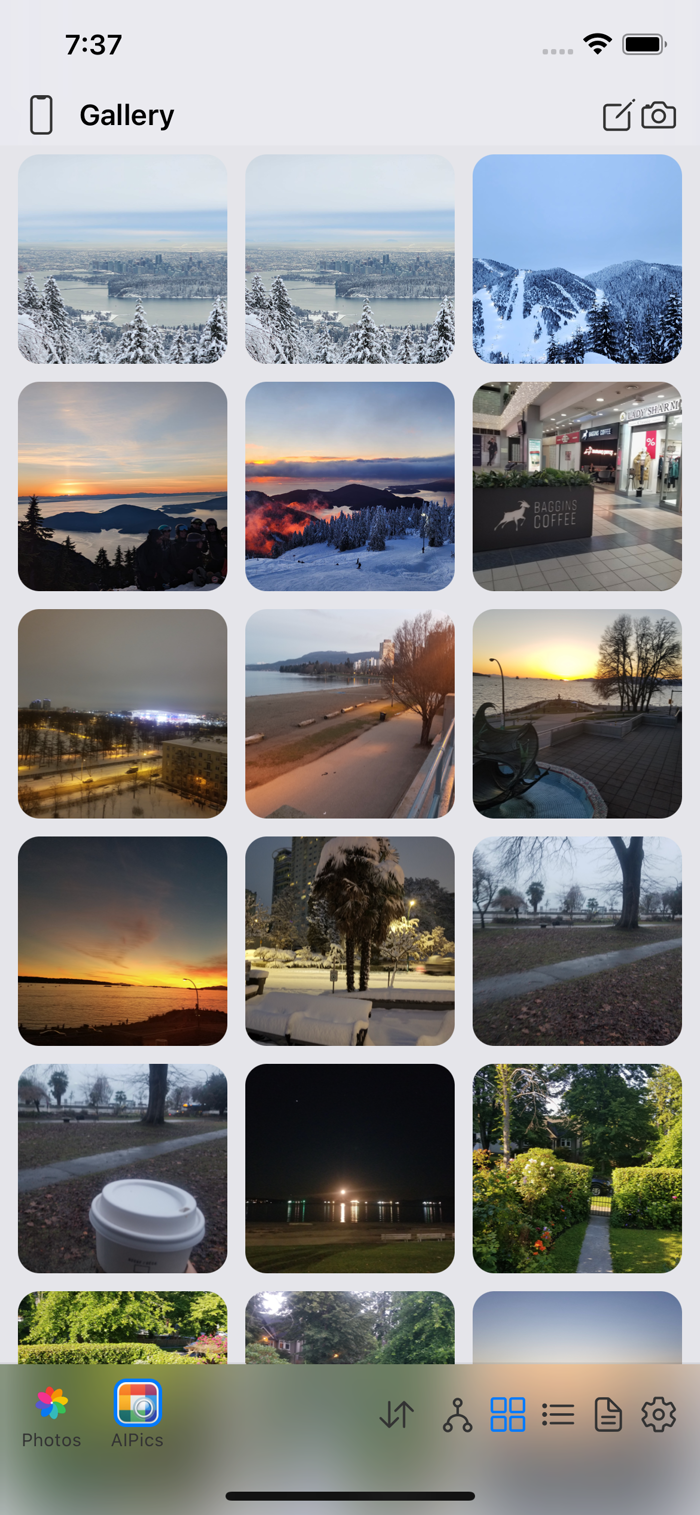
ग्रिड (Grid) — वर्गाकार टाइल। फ़ोल्डर की टाइल में उसके भीतर की अधिकतम 4 फ़ोटो से बना मोज़ेक दिखता है (जहाँ ऐप को उसे बनाने के लिए अतिरिक्त नेटवर्क अनुरोध न करना पड़े); फ़ाइल की टाइल में फ़ोटो खुद दिखती है। वीडियो के लिए, लोकल की अपनी गैलरी/एल्बम में प्ले आइकन के साथ असली प्रीव्यू फ़्रेम दिखता है; बाकी हर जगह (दूसरी रिपॉज़िटरी, और लोकल में भी फ़ोल्डर ट्री) उसकी जगह सादा वीडियो आइकन दिखता है। नाम सिर्फ़ संपादन मोड में जाने पर दिखते हैं।
-
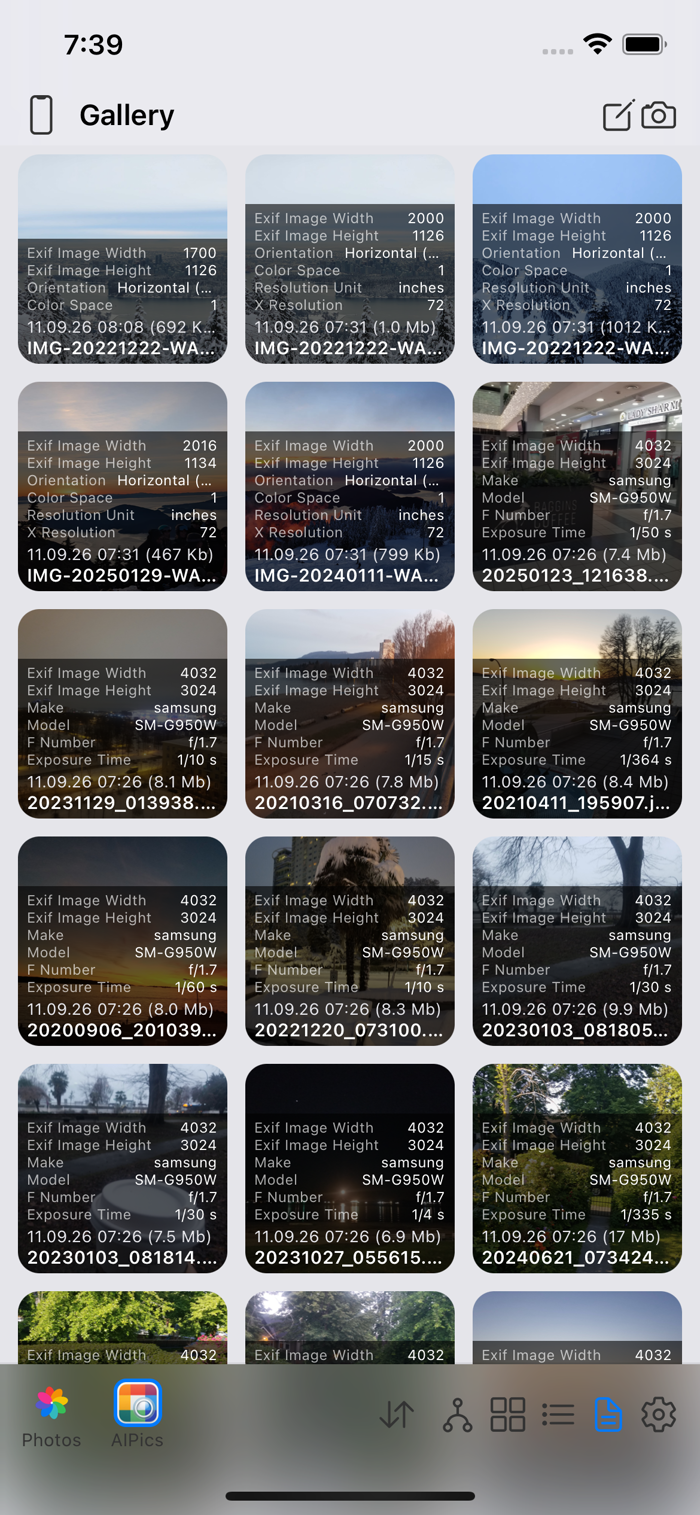
दस्तावेज़ (Document) — ग्रिड जैसी ही टाइल, पर ज़्यादा ब्योरे वाले ओवरले के साथ: फ़ोल्डरों के लिए आइटम की संख्या और कुल आकार, या फ़ाइलों के लिए तारीख/समय/आकार।
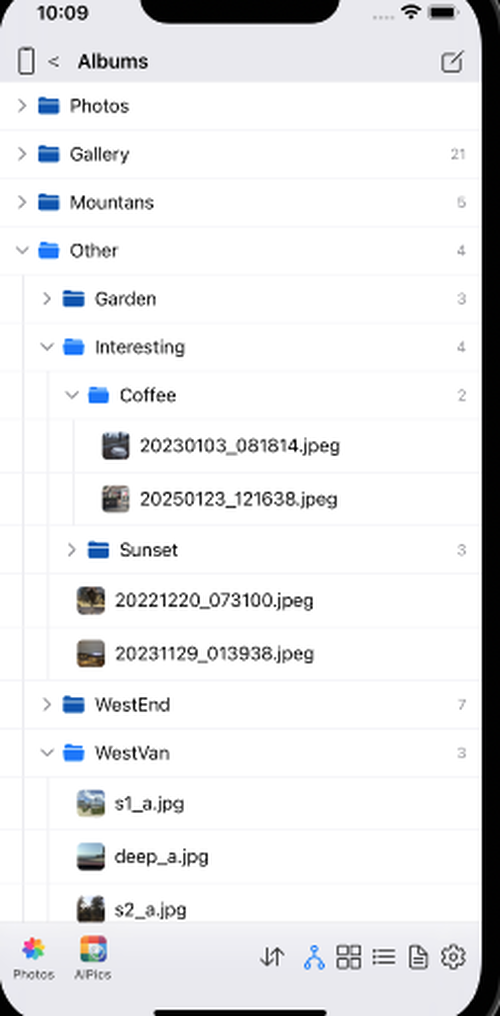
ट्री (Tree), चारों में सबसे बाएँ, सीधे आपके एल्बम की जड़ पर ले जाता है और उन्हें फैलाए जा सकने वाली रूपरेखा के रूप में दिखाता है, फ़ाइल मैनेजर की तरह — हर फ़ोल्डर के बगल में उसे खोलने या समेटने के लिए एक शेवरॉन, और नेस्टिंग की गहराई दिखाने वाली पतली खड़ी गाइड रेखाएँ। यह याद नहीं रखता कि आपने आखिरी बार कौन-सा व्यू खोल रखा था। ग्रिड/सूची/दस्तावेज़ ट्री के भीतर लागू नहीं होते; वह हमेशा एक जैसा दिखता है। ट्री देखते समय ग्रिड, सूची या दस्तावेज़ पर टैप करने से आप उससे निकलकर उस व्यू में चले जाते हैं। सबसे ऊपर, आपके असली फ़ोल्डरों के ऊपर, लोकल एक फ़ोटो (Photos) पंक्ति भी दिखाता है — यह असली फ़ोल्डर नहीं है (इसका नाम बदला या इसे खींचा नहीं जा सकता), लेकिन आप इसे फैलाकर अपनी फ़ोटो लाइब्रेरी की झलक वहीं देख सकते हैं: थंबनेल, किसी पर टैप करके देखें (सिर्फ़ देखना — यहाँ से हटाना या क्रॉप करना उपलब्ध नहीं, उसके लिए गैलरी और एल्बम का फ़ोटो टैब इस्तेमाल करें)। शेवरॉन की जगह पंक्ति पर ही टैप करने से सीधे उस टैब पर पहुँचते हैं।
ग्रिड को ज़ूम करना: किसी भी ग्रिड/दस्तावेज़ स्क्रीन पर दो उँगलियों से पिंच करके कॉलम की संख्या 2 से 6 तक बदलें (शुरुआत 3 से होती है)।