โหมดการแสดงผล: รายการ, ตาราง, เอกสาร, แผนผัง
ปุ่มสี่ปุ่มที่มุมล่างขวาใช้สลับวิธีแสดงโฟลเดอร์และไฟล์:
-
รายการ (List) — หนึ่งแถวต่อหนึ่งรายการ: ภาพย่อ/ไอคอนขนาดเล็ก ชื่อ และ (สำหรับไฟล์) วันที่ เวลา และขนาด
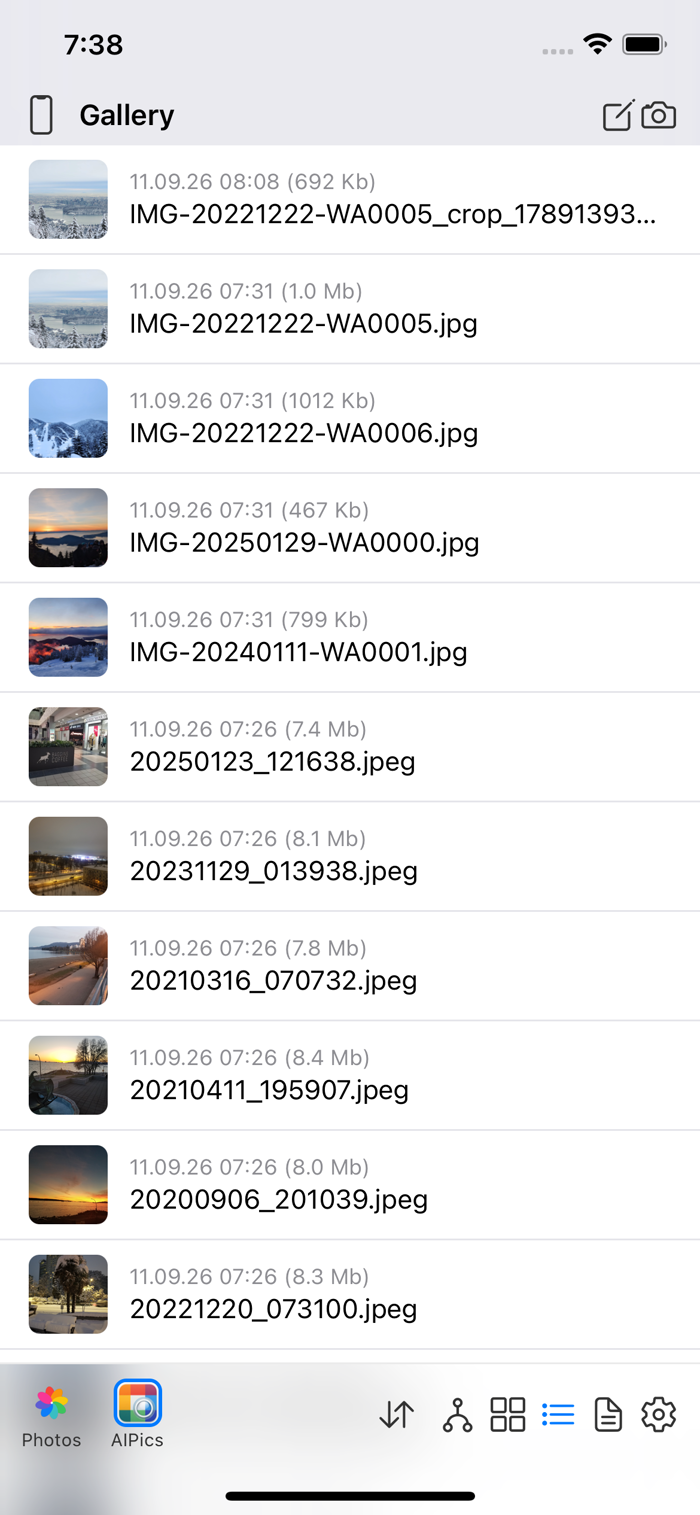
-
ตาราง (Grid) — ช่องสี่เหลี่ยมจัตุรัส ช่องของโฟลเดอร์แสดงโมเสกที่สร้างจาก รูปภาพข้างในสูงสุด 4 รูป (ในกรณีที่แอปไม่ต้องส่งคำขอผ่านเครือข่ายเพิ่มเพื่อ สร้าง) ช่องของไฟล์แสดงรูปภาพนั้นเอง สำหรับวิดีโอ แกลเลอรี/อัลบั้มของที่เก็บ ข้อมูลแบบในเครื่องจะแสดงเฟรมตัวอย่างจริงพร้อมไอคอนเล่นทับอยู่ ส่วนที่อื่น (ที่เก็บข้อมูลอื่น และแผนผังโฟลเดอร์แม้ในที่เก็บข้อมูลแบบในเครื่อง) จะแสดง เพียงไอคอนวิดีโอธรรมดาแทน ชื่อจะปรากฏเมื่อคุณสลับเข้าโหมดแก้ไขเท่านั้น
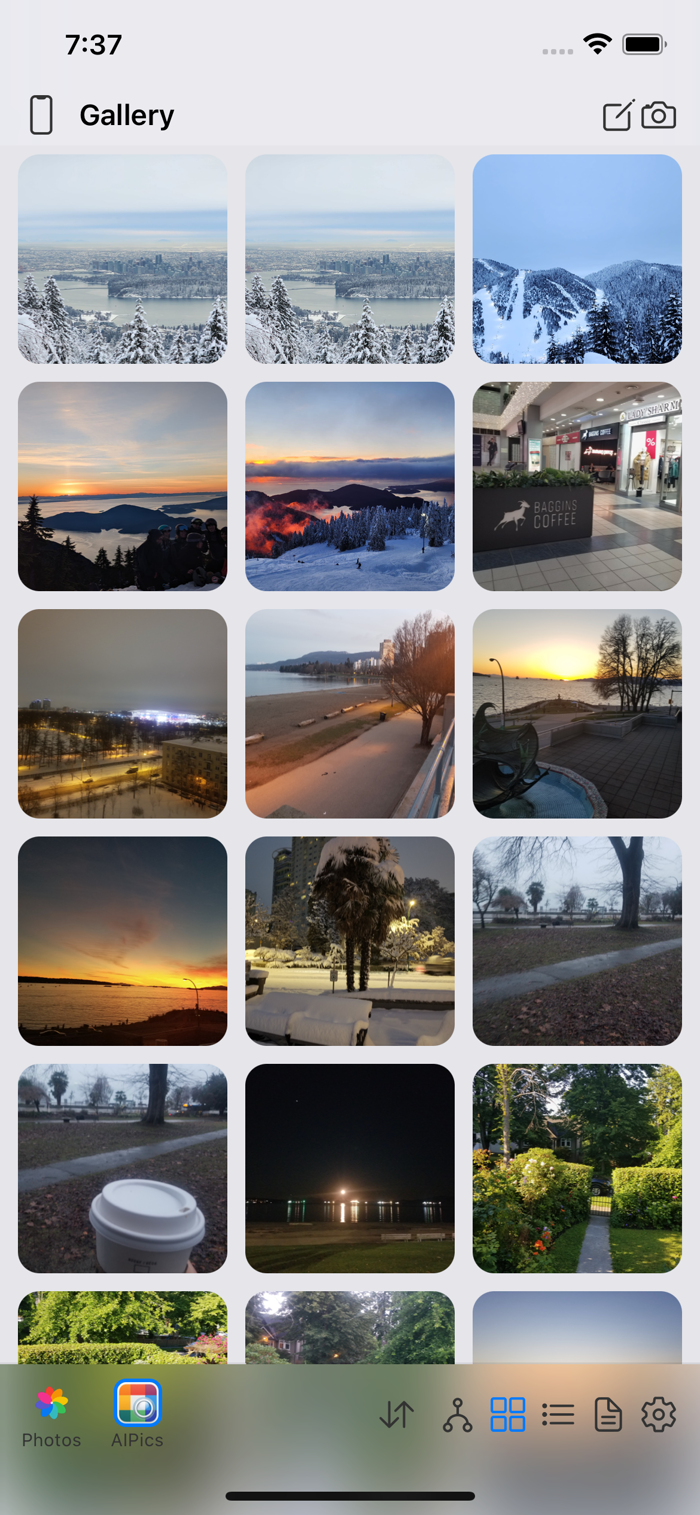
-
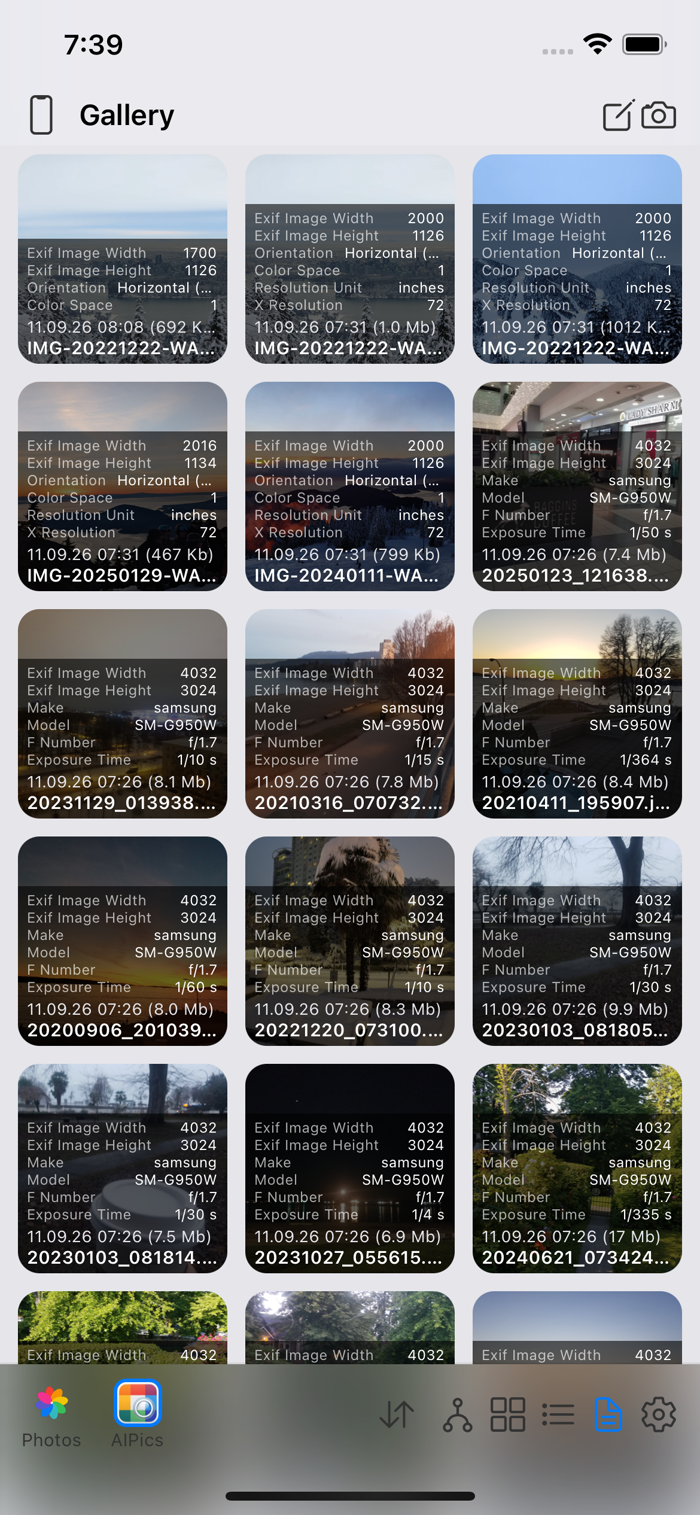
เอกสาร (Document) — ช่องเดียวกับตาราง แต่มีเลเยอร์ทับที่แสดงรายละเอียด เพิ่มเติม: จำนวนรายการและขนาดรวมสำหรับโฟลเดอร์ หรือวันที่/เวลา/ขนาดสำหรับ ไฟล์
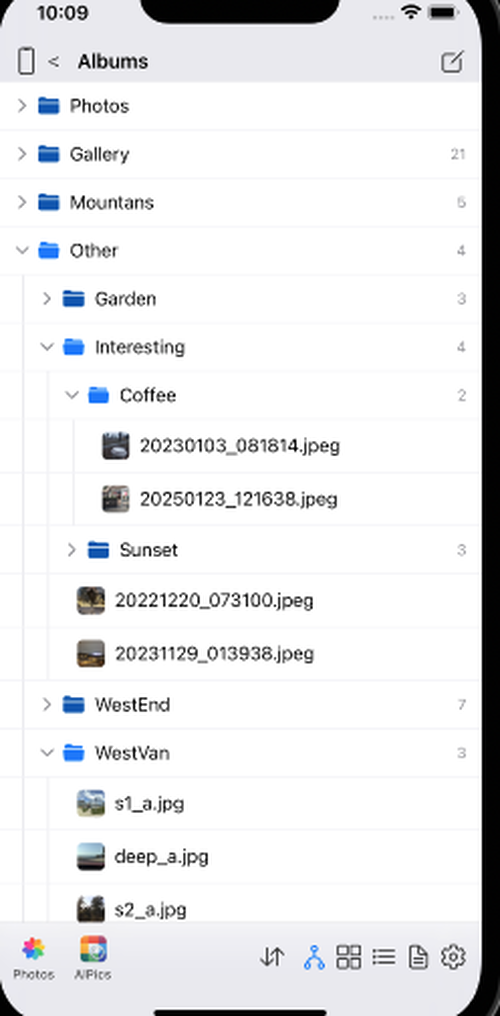
แผนผัง (Tree) ซึ่งอยู่ซ้ายสุดในสี่ปุ่ม จะพาไปที่รากของอัลบั้มของคุณและแสดง เป็นโครงร่างแบบขยายได้ เหมือนตัวจัดการไฟล์ โดยมีลูกศรชี้ข้างโฟลเดอร์แต่ละอัน สำหรับขยายหรือยุบ และเส้นนำแนวตั้งบางๆ แสดงระดับการซ้อน — มันไม่จำมุมมองที่ คุณเปิดไว้ครั้งล่าสุด ตาราง/รายการ/เอกสารใช้ไม่ได้ภายในแผนผัง มันหน้าตาเหมือน เดิมเสมอ การแตะตาราง รายการ หรือเอกสารขณะดูแผนผังจะสลับคุณออกจากแผนผังไปยัง มุมมองนั้น ที่ด้านบนสุด เหนือโฟลเดอร์จริงของคุณ ที่เก็บข้อมูลแบบในเครื่องยัง แสดงแถว รูปภาพ ด้วย — ไม่ใช่โฟลเดอร์จริง (เปลี่ยนชื่อหรือลากไม่ได้) แต่คุณ ขยายเพื่อแอบดูคลังรูปภาพของคุณได้ตรงนั้น: มีภาพย่อ แตะรูปหนึ่งเพื่อดู (ดูได้ อย่างเดียว — ไม่มีการลบหรือครอบตัดจากที่นี่ ให้ใช้แท็บรูปภาพจาก แกลเลอรีและอัลบั้ม สำหรับสิ่งนั้น) การแตะที่ตัวแถว แทนที่จะแตะลูกศรจะพาไปยังแท็บนั้นโดยตรง
การซูมตาราง: ใช้สองนิ้วถ่างเข้าหรือออกบนหน้าจอตาราง/เอกสารใดก็ได้เพื่อ เปลี่ยนจำนวนคอลัมน์ ตั้งแต่ 2 ถึง 6 (เริ่มต้นที่ 3)