Chế độ hiển thị: Danh sách, Lưới, Tài liệu, Cây
Bốn nút ở góc dưới bên phải chuyển cách vẽ thư mục và tệp:
-
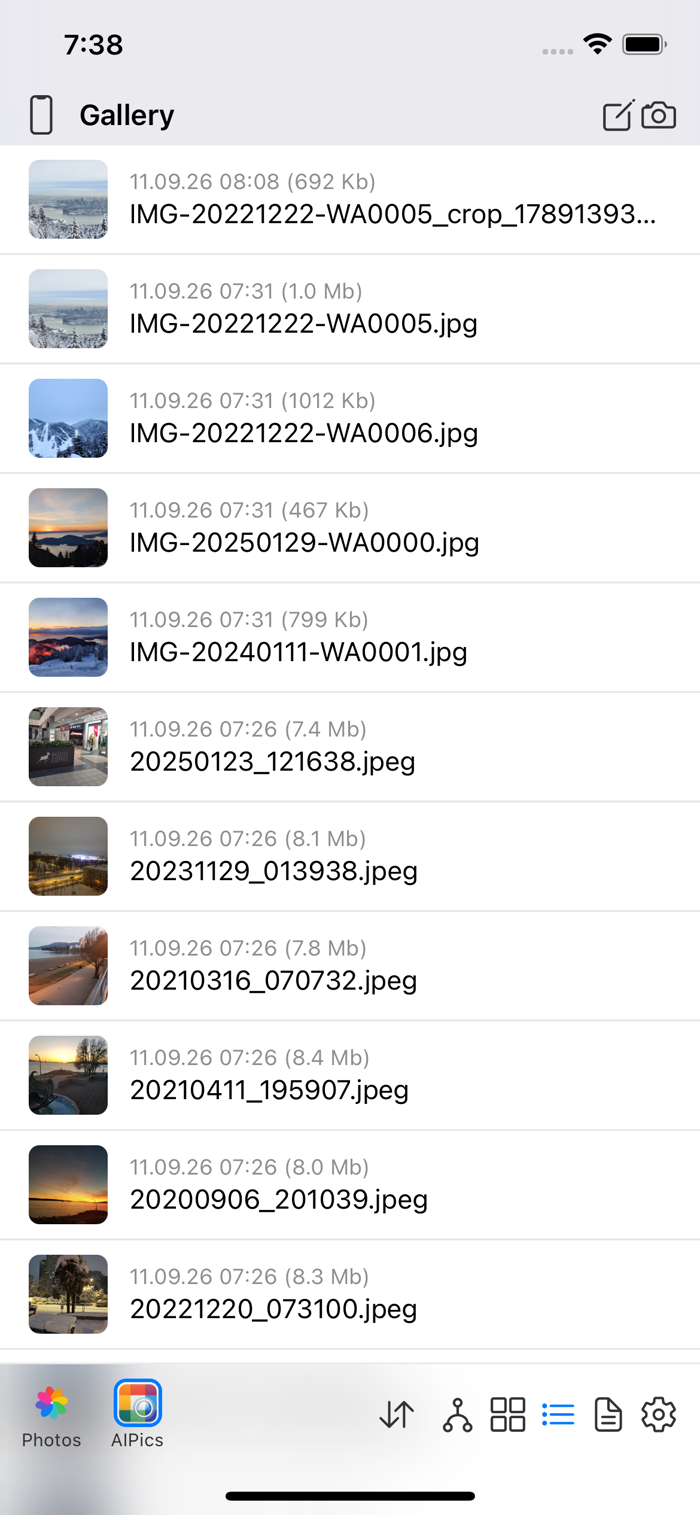
Danh sách (List) — mỗi mục một hàng: ảnh thu nhỏ/biểu tượng nhỏ, tên và (với tệp) ngày, giờ và kích thước.
-
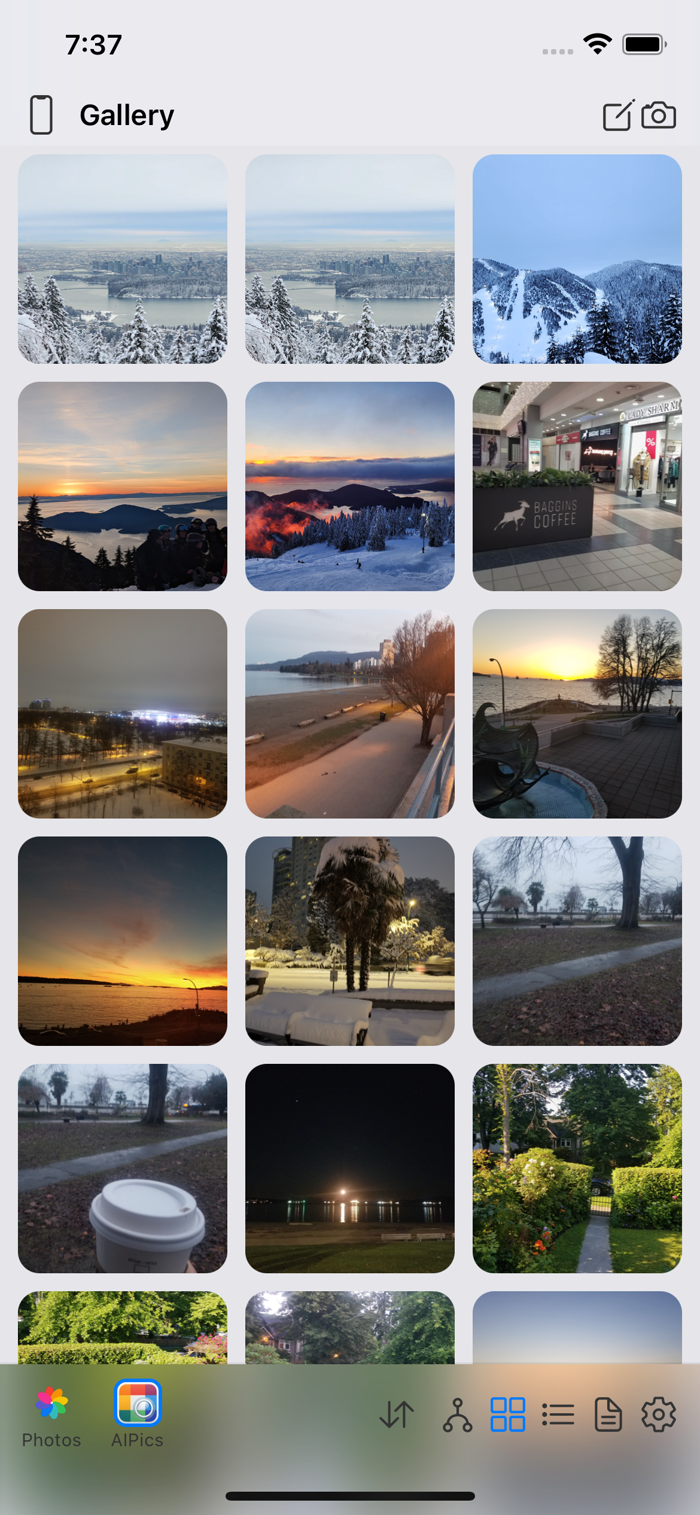
Lưới (Grid) — các ô vuông. Ô thư mục hiển thị mosaic ghép từ tối đa 4 ảnh bên trong (khi ứng dụng không phải gửi thêm yêu cầu mạng để tạo ra nó); ô tệp hiển thị chính bức ảnh. Với video, Thư viện/Album của Cục bộ hiển thị khung hình xem trước thật kèm biểu tượng phát; ở mọi nơi khác (các kho lưu trữ khác, và cả cây thư mục ngay trong Cục bộ) chỉ hiển thị biểu tượng video đơn giản. Tên chỉ xuất hiện khi bạn chuyển sang chế độ Chỉnh sửa.
-
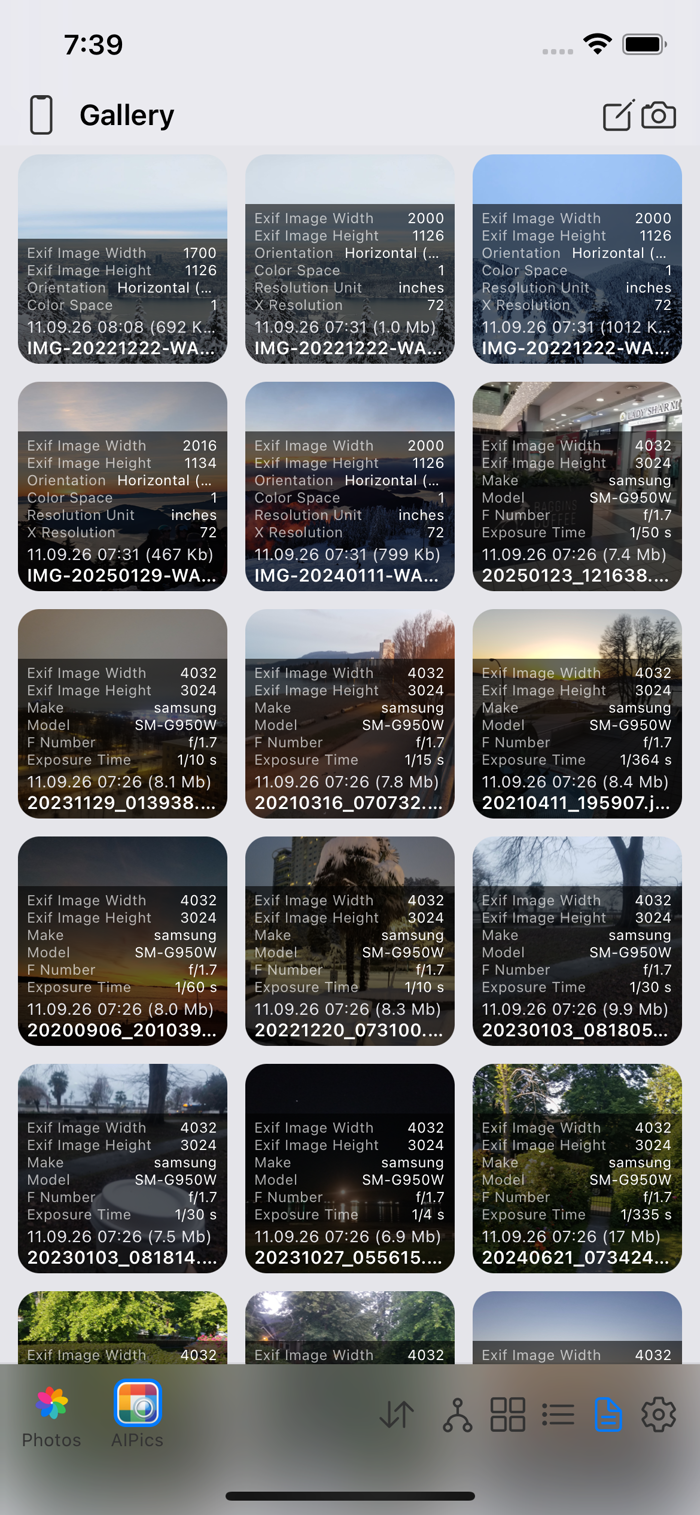
Tài liệu (Document) — cùng các ô như Lưới, nhưng có lớp phủ hiển thị chi tiết hơn: số mục và tổng dung lượng với thư mục, hoặc ngày/giờ/kích thước với tệp.
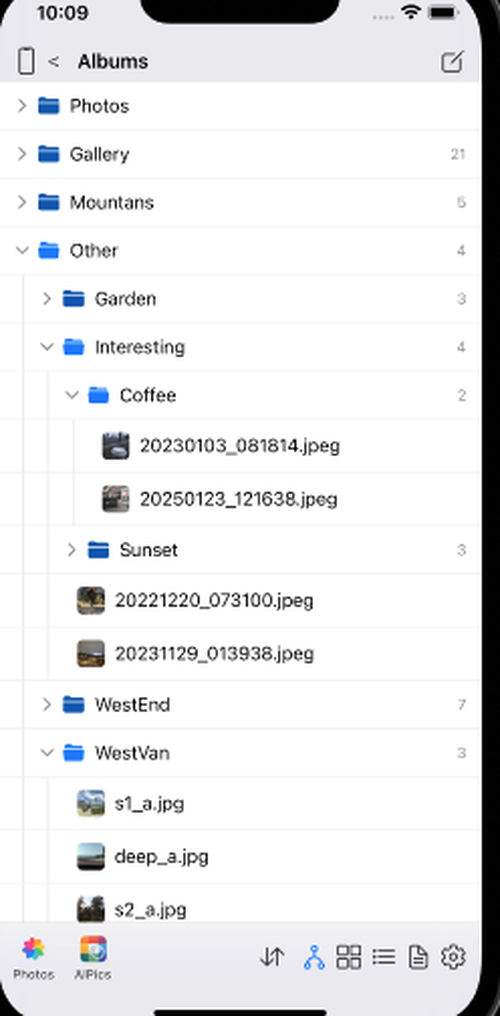
Cây (Tree), nút ngoài cùng bên trái trong bốn nút, nhảy tới gốc của Album và hiển thị chúng dưới dạng đề cương có thể mở rộng, như trình quản lý tệp, với mũi tên nhỏ cạnh mỗi thư mục để mở rộng hoặc thu gọn, và các đường kẻ dọc mảnh thể hiện độ sâu lồng nhau — nó không nhớ chế độ xem bạn mở lần trước. Lưới/Danh sách/Tài liệu không áp dụng bên trong cây; cây luôn trông như nhau. Chạm vào Lưới, Danh sách hoặc Tài liệu khi đang xem cây sẽ đưa bạn ra khỏi cây sang chế độ đó. Ngay trên cùng, phía trên các thư mục thật, Cục bộ còn hiển thị một hàng Ảnh — không phải thư mục thật (không thể đổi tên hay kéo thả), nhưng bạn có thể mở rộng nó để xem nhanh thư viện Ảnh ngay tại đó: ảnh thu nhỏ, chạm vào một ảnh để xem (chỉ xem — không có xóa hay cắt từ đây, hãy dùng tab Ảnh trong Thư viện và Album cho việc đó). Chạm vào chính hàng này thay vì mũi tên sẽ nhảy thẳng tới tab đó.
Thu phóng lưới: dùng hai ngón tay chụm trên bất kỳ màn hình Lưới/Tài liệu nào để đổi số cột, từ 2 đến 6 (mặc định 3).