การลบรูปภาพและอัลบั้ม
การลบทำงานต่างกันไปตามตำแหน่งที่คุณอยู่:
-
ในเครื่อง ลบรูปภาพจากอัลบั้มปกติ: คุณจะถูกถามว่าจะนำออกจากอัลบั้มนี้ เท่านั้น หรือลบจากทุกที่ หากคุณนำออกจากอัลบั้มนี้เท่านั้นและรูปภาพยังอยู่ใน อัลบั้มอื่น รูปภาพจะยังคงอยู่ที่นั่น หากไม่อยู่ที่ไหนอีก รูปภาพก็ยังถูกเก็บไว้ — ที่เก็บข้อมูลแบบในเครื่องเก็บสำเนาไว้ในรายการสื่อทั้งหมดเสมอ เว้นแต่คุณจะลบ จากที่นั่นอย่างชัดเจนด้วย ปุ่ม "ทุกที่" ตั้งชื่อตามสิ่งที่มันทำจริง เพราะรูปภาพ ที่ลิงก์มาจากแอปรูปภาพ (ป้ายสีเขียวเล็กๆ ดู การเพิ่มรูปภาพ) ทำงานต่างออกไป:
- รูปภาพปกติ (เก็บอยู่จริงใน AIPPics) — ลบจากทุกอัลบั้มและแกลเลอรี (Delete from all Albums and Gallery)
- รูปภาพที่เป็นเพียง ลิงก์ ไปยังรูปภาพ ไม่เคยคัดลอก — มีสองปุ่ม: ลบจากทุกอัลบั้ม (Delete from all Albums; ลบลิงก์ของ AIPPics เอง ต้นฉบับในรูปภาพไม่ถูกแตะต้อง) และ ลบจากทุกอัลบั้มและรูปภาพ (Delete from all Albums and Photos; ลบรูปภาพจริงในรูปภาพด้วย ผ่านหน้าต่าง ยืนยันของ Apple เอง)
- รูปภาพที่อยู่จริงใน AIPPics และยังมีอยู่ในรูปภาพด้วย (คุณคัดลอกโดยไม่ได้ ลบต้นฉบับ) — ปุ่มปกติบวกปุ่มพิเศษ ลบจากทุกที่ (Delete from everywhere) ซึ่งลบทั้งสองสำเนาพร้อมกัน
-
ในเครื่อง ลบรูปภาพจากหน้าจอแกลเลอรี (สื่อทั้งหมด): เนื่องจากเป็นที่เดียวที่ รูปภาพทุกรูปสังกัดอยู่เสมอ การลบจากที่นั่นจะลบไฟล์ทิ้งทั้งหมด (พร้อมตัวเลือกที่ คำนึงถึงรูปภาพเช่นเดียวกับข้างต้นเมื่อเกี่ยวข้อง) และคุณจะได้รับคำเตือนก่อนที่ จะเกิดขึ้น
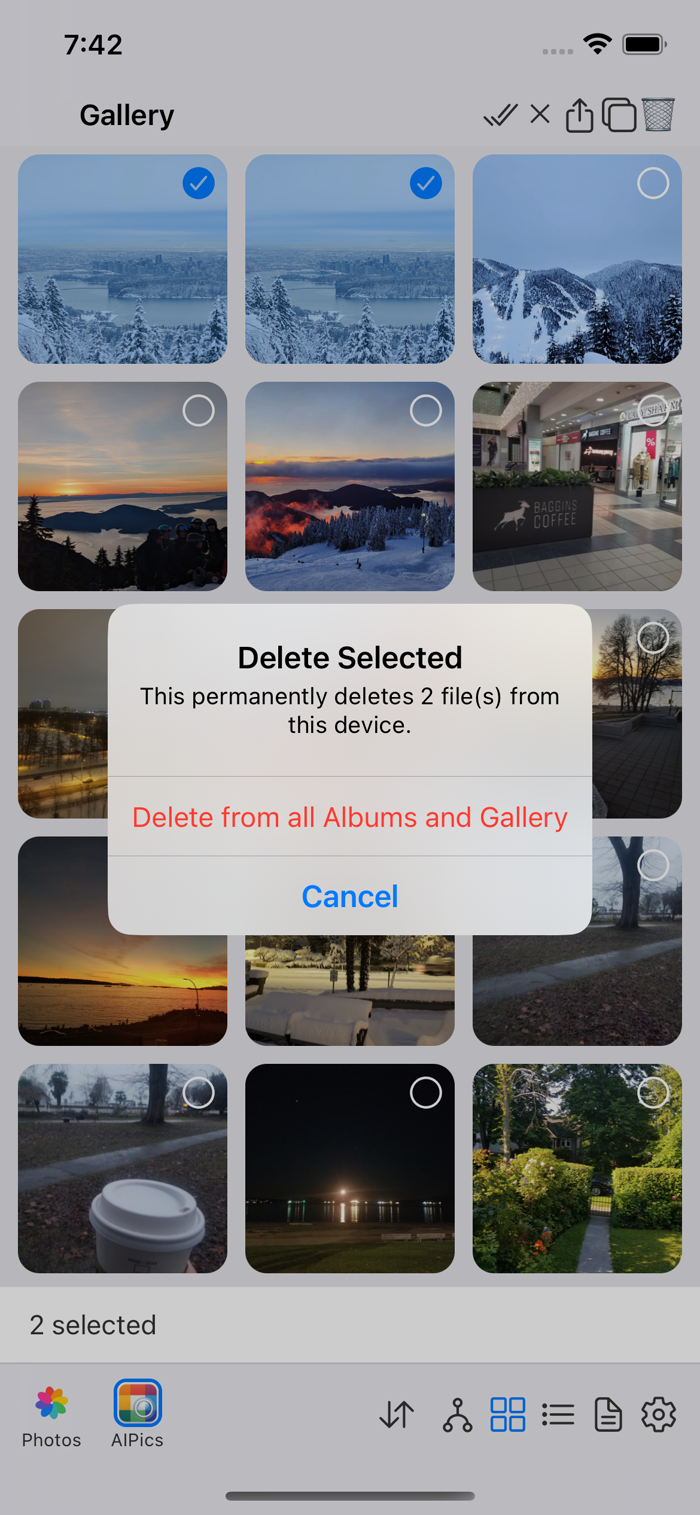
-
ในเครื่อง ลบอัลบั้ม: หน้าต่าง "ลบรายการที่เลือก" (Delete Selected) แบบเดียวกับ ข้างต้นจะปรากฏ — เพียงแต่ไม่มีตัวเลือกที่คำนึงถึงรูปภาพ เพราะในรายการที่เลือก ไม่มีเนื้อหารูปภาพที่ต้องคำนึงถึงการลิงก์ — ยกเลิกหรือลบ จากนั้นอัลบั้มทั้งหมด และเนื้อหาจะถูกลบ
-
เซิร์ฟเวอร์คอมพิวเตอร์และ SMB: ยังแสดงหน้าต่างยืนยัน "ลบรายการที่เลือก" ("ลบ N รายการหรือไม่") ก่อนลบรายการที่เลือกด้วย
-
แท็บรูปภาพของที่เก็บข้อมูลแบบในเครื่อง (ภาพสะท้อนของคลังรูปภาพ iOS ทั้งหมด ของคุณ ดู แกลเลอรีและอัลบั้ม): เนื่องจากแท็บนี้เป็น เพียงภาพสะท้อนที่ซิงก์ใหม่กับคลังของคุณทั้งหมด จึงไม่มีวิธีที่มีความหมายในการ นำรูปภาพออกจากแท็บนี้เพียงอย่างเดียว — มันจะกลับมาปรากฏในการรีเฟรชครั้งถัดไป การลบที่นี่จึงลบรูปภาพจริงออกจากคลังรูปภาพของคุณเสมอ ผ่านหน้าต่างยืนยันของ Apple เอง — หากคุณปฏิเสธ จะไม่มีสิ่งใดถูกลบเลย
-
รูปภาพ (ที่เก็บข้อมูลแยกต่างหาก): การลบผ่านหน้าต่างยืนยันของระบบ Apple เอง แบบเดียวกับที่คุณเห็นในแอปรูปภาพ — AIPPics ไม่เพิ่มหน้าต่างอีกอันซ้อนทับ
คุณลบรูปภาพเดียวที่เปิดอยู่ได้จากโหมดแก้ไขของตัวดู (ไอคอนถังขยะที่นั่น) หรือลบ รายการที่เลือกทั้งชุดจากโหมดเลือก