Le visualiseur de photos/vidéos en plein écran
Touchez n'importe quelle photo ou vidéo (en dehors du mode Sélection) pour l'ouvrir en plein écran — la vidéo se lit directement, avec les commandes habituelles de lecture/pause/défilement, dans tous les dépôts, y compris depuis l'arborescence des dossiers. (Une seule exception : dans la ligne « Photos » de Local en haut de l'arborescence — un aperçu en lecture seule de votre photothèque, voir Modes d'affichage — toucher une vidéo ne fait rien ; une photo de cette même ligne s'ouvre sans problème.) Sur un serveur sur ordinateur, la recherche/le défilement dans une vidéo peut ne pas encore fonctionner de façon fiable.
Pour une photo, vous pouvez pincer pour zoomer (jusqu'à 4x) et glisser pour vous déplacer pendant le zoom ; en dézoomant, l'image se recentre. Un simple toucher ferme le visualiseur, mais seulement tant que vous êtes dans son mode Affichage — voir ci-dessous.
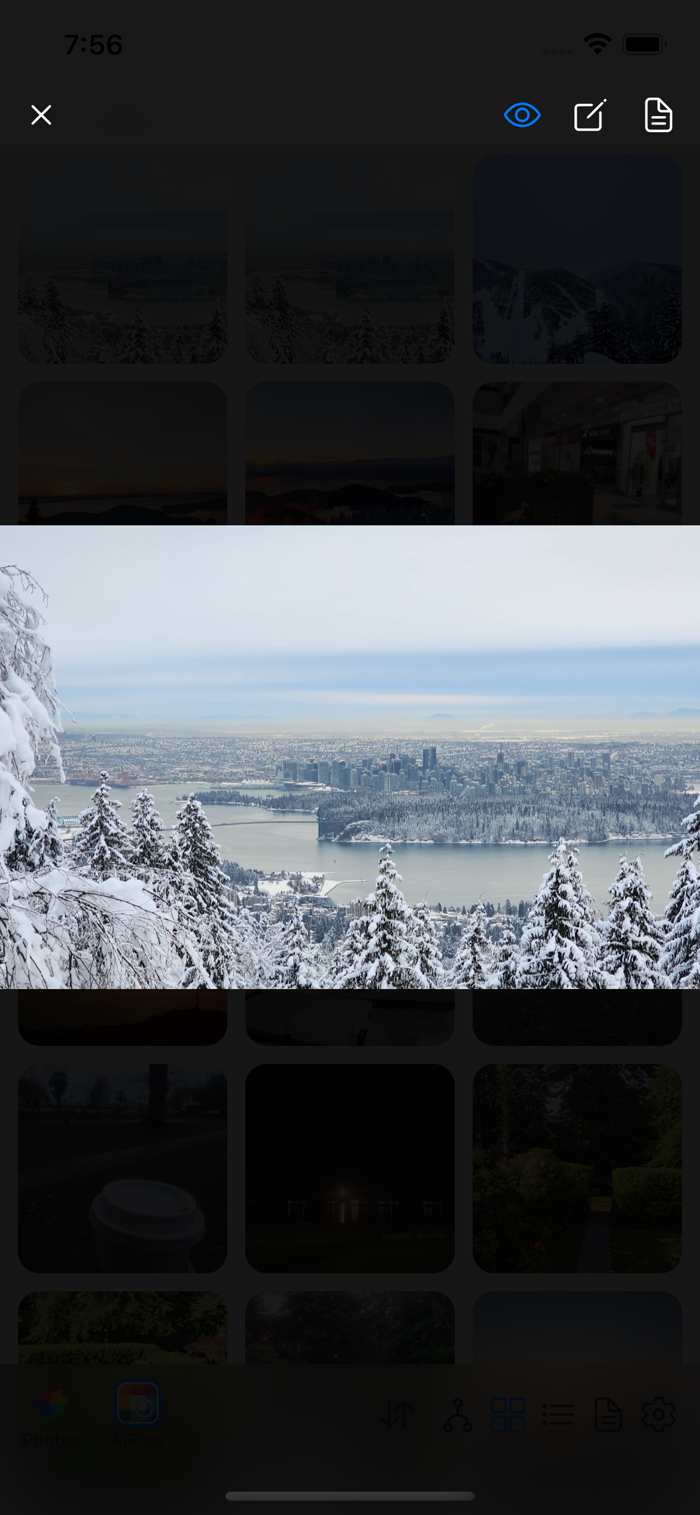
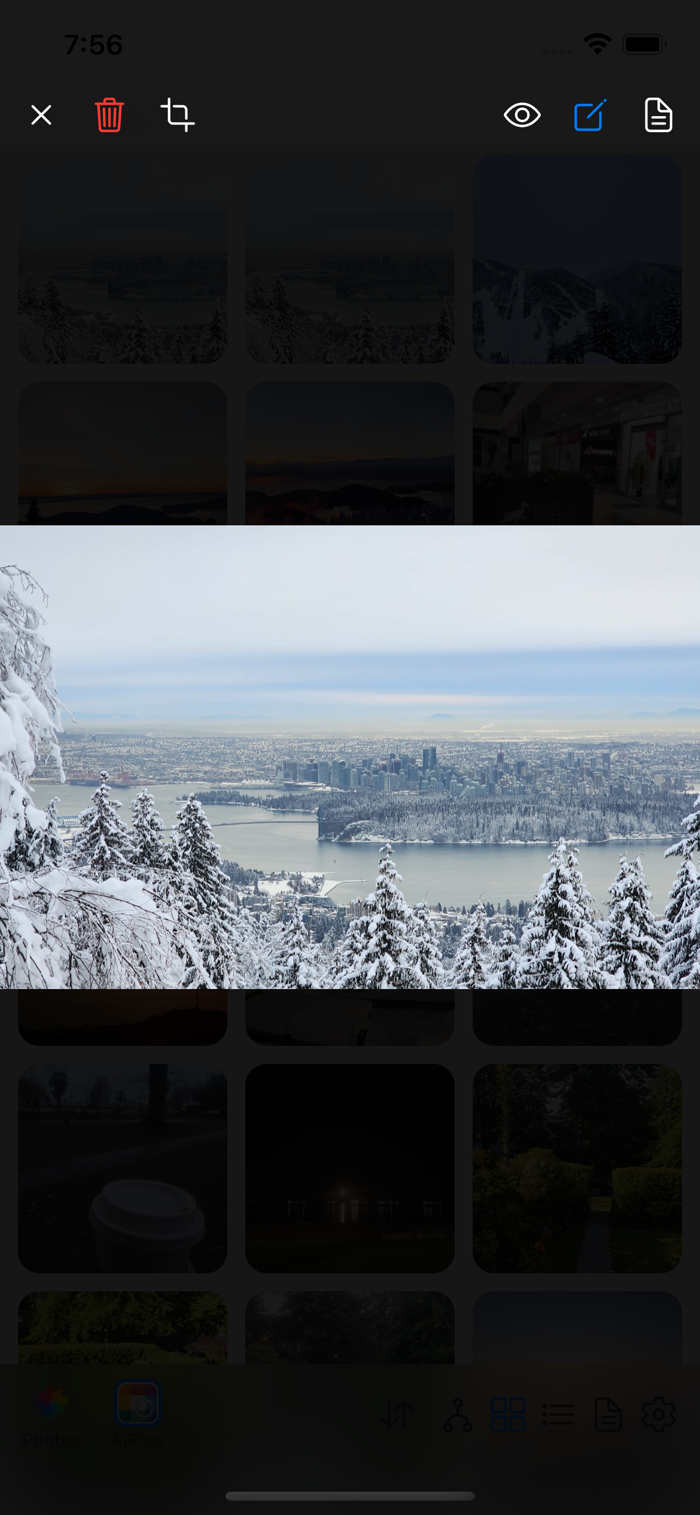
Trois icônes dans l'en-tête permettent de changer de mode d'affichage :
-
Affichage (icône en forme d'œil, par défaut) — uniquement les gestes de zoom/déplacement/toucher pour fermer décrits ci-dessus pour une photo ; une vidéo affiche à la place ses propres commandes de lecture.
-
Édition (icône en forme de crayon) — ajoute une icône de corbeille (supprimer cette photo/vidéo) et, pour une photo, si le dépôt le prend en charge, une icône de recadrage (voir Recadrer une photo). Photos ne prend pas en charge le recadrage, il n'y a donc pas d'icône de recadrage dans ce dépôt ; une vidéo n'en reçoit jamais nulle part, puisque le recadrage ne s'y applique pas.
-
Document (icône en forme de document) — affiche toutes les informations techniques intégrées au fichier de la photo (modèle d'appareil, objectif, réglages d'exposition, position GPS, date de prise de vue, etc., tout ce que le fichier contient réellement), ainsi que son nom, sa date et sa taille, avec défilement s'il y en a beaucoup.