O visualizador de fotos/vídeos em tela cheia
Toque em qualquer foto ou vídeo (fora do modo Selecionar) para abri-lo em tela cheia — o vídeo é reproduzido ali mesmo, com os controles normais de reproduzir/pausar/avançar, em todos os repositórios, inclusive a partir da árvore de pastas. (Uma exceção restrita: dentro da linha "Fotos" do Local, no alto da árvore — uma espiada somente leitura na sua biblioteca do Fotos, veja Modos de exibição —, tocar em um vídeo especificamente não faz nada; uma foto nessa mesma linha ainda abre normalmente.) Em um servidor no computador, avançar/arrastar o ponto de reprodução de um vídeo ainda pode não funcionar de forma confiável.
Para uma foto, você pode usar a pinça para ampliar (até 4x) e arrastar para mover a imagem enquanto ela está ampliada; ao reduzir de novo, a imagem volta ao centro. Um simples toque fecha o visualizador, mas apenas enquanto você está no modo Visualizar dele — veja abaixo.
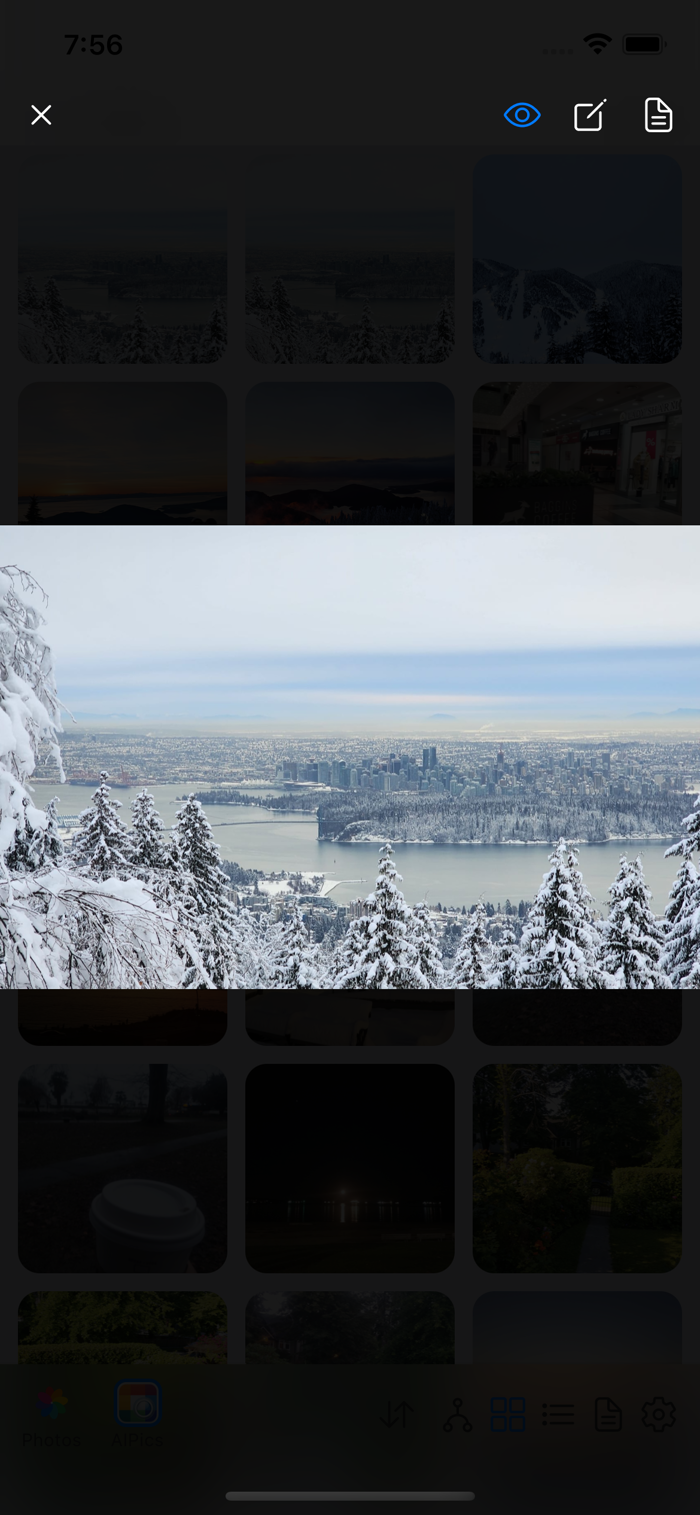
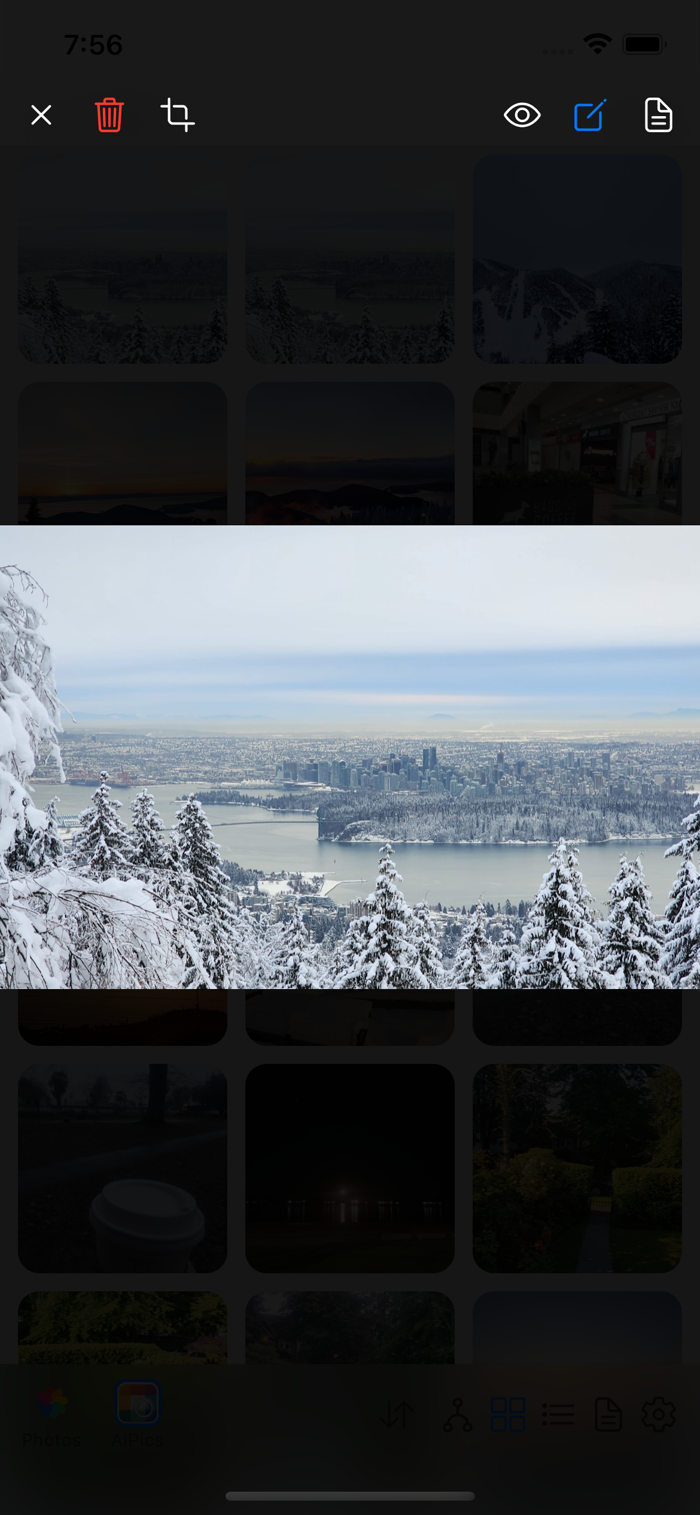
Três ícones no cabeçalho alternam os modos de visualização:
-
Visualizar (ícone de olho, padrão) — apenas os gestos de zoom/mover/ tocar para fechar descritos acima, no caso de uma foto; um vídeo mostra os próprios controles do player.
-
Editar (ícone de lápis) — acrescenta um ícone de lixeira (excluir esta foto/vídeo) e, no caso de uma foto, se o repositório permitir, um ícone de recorte (veja Recortar uma foto). O Fotos não permite recortar, portanto não há ícone de recorte nele; vídeos nunca têm esse ícone em lugar nenhum, já que o recorte não se aplica a eles.
-
Documento (ícone de documento) — mostra todas as informações técnicas incorporadas ao arquivo da foto (modelo da câmera, lente, configurações de exposição, localização GPS, data da captura etc., o que o arquivo realmente tiver), além do nome, da data e do tamanho dela, com rolagem caso haja muita informação.