Der Vollbild-Foto-/Videobetrachter
Tippen Sie (außerhalb des Auswahlmodus) auf ein beliebiges Foto oder Video, um es im Vollbild zu öffnen – Videos werden direkt dort mit den üblichen Steuerelementen für Wiedergabe/Pause/Vor- und Zurückspulen abgespielt, in jedem Speicherort, auch aus dem Ordnerbaum. (Eine enge Ausnahme: In der Zeile „Fotos“ von Lokal oben im Baum – einem schreibgeschützten Blick in Ihre Fotomediathek, siehe Anzeigemodi – bewirkt ein Tipp speziell auf ein Video nichts; ein Foto in derselben Zeile öffnet sich ganz normal.) Auf einem Server auf Computer funktioniert das Vor- und Zurückspulen eines Videos möglicherweise noch nicht zuverlässig.
Bei einem Foto können Sie mit zwei Fingern hineinzoomen (bis zu 4x) und im gezoomten Zustand durch Ziehen den Ausschnitt verschieben; beim Herauszoomen springt das Bild wieder in die Mitte. Ein einfacher Tipp schließt den Betrachter, aber nur im Ansichtsmodus – siehe unten.
Drei Symbole in der Kopfleiste schalten die Ansichtsmodi um:
-
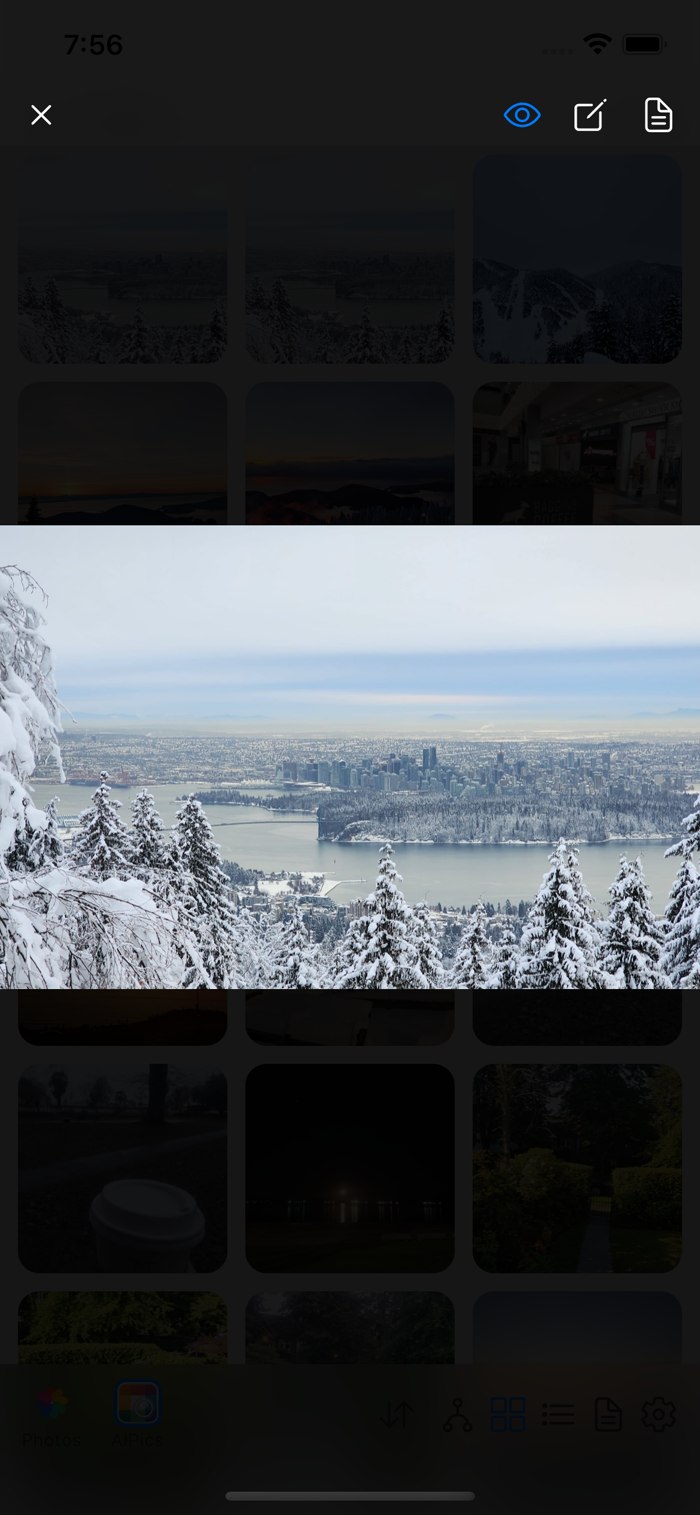
Ansicht (Augensymbol, Standard) – bei einem Foto nur die oben beschriebenen Gesten zum Zoomen, Verschieben und Schließen per Tipp; ein Video zeigt stattdessen seine eigenen Player-Steuerelemente.
-
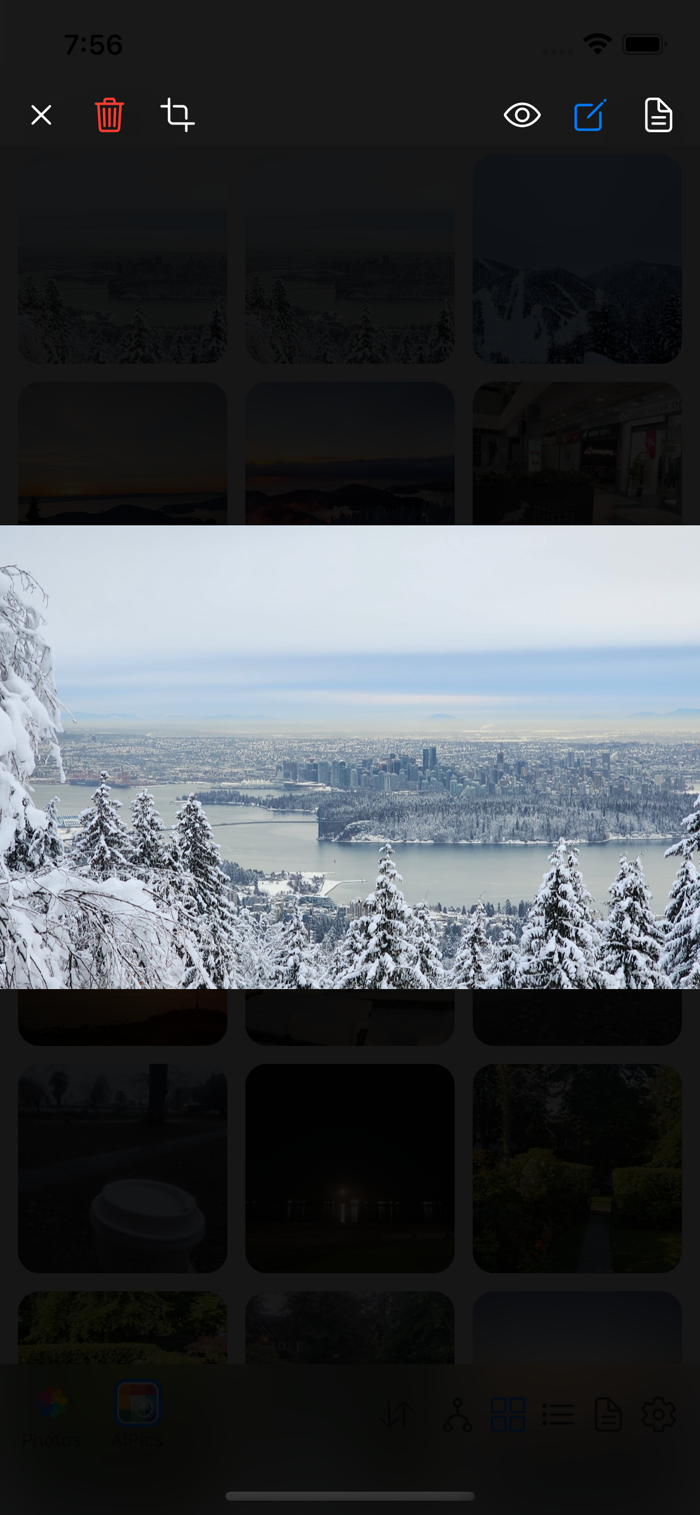
Bearbeiten (Stiftsymbol) – fügt ein Papierkorbsymbol hinzu (dieses Foto/Video löschen) und bei einem Foto, sofern der Speicherort es unterstützt, ein Zuschneiden-Symbol (siehe Ein Foto zuschneiden). Fotos unterstützt kein Zuschneiden, daher gibt es dort kein Zuschneiden-Symbol; bei Videos gibt es nirgends eines, da Zuschneiden dafür nicht infrage kommt.
-
Dokument (Dokumentsymbol) – zeigt sämtliche in der Fotodatei eingebetteten technischen Informationen (Kameramodell, Objektiv, Belichtungseinstellungen, GPS-Standort, Aufnahmedatum usw. – was immer die Datei tatsächlich enthält) sowie Name, Datum und Größe, bei viel Inhalt mit Scrollen.