Desktop और SMB से जोड़ना
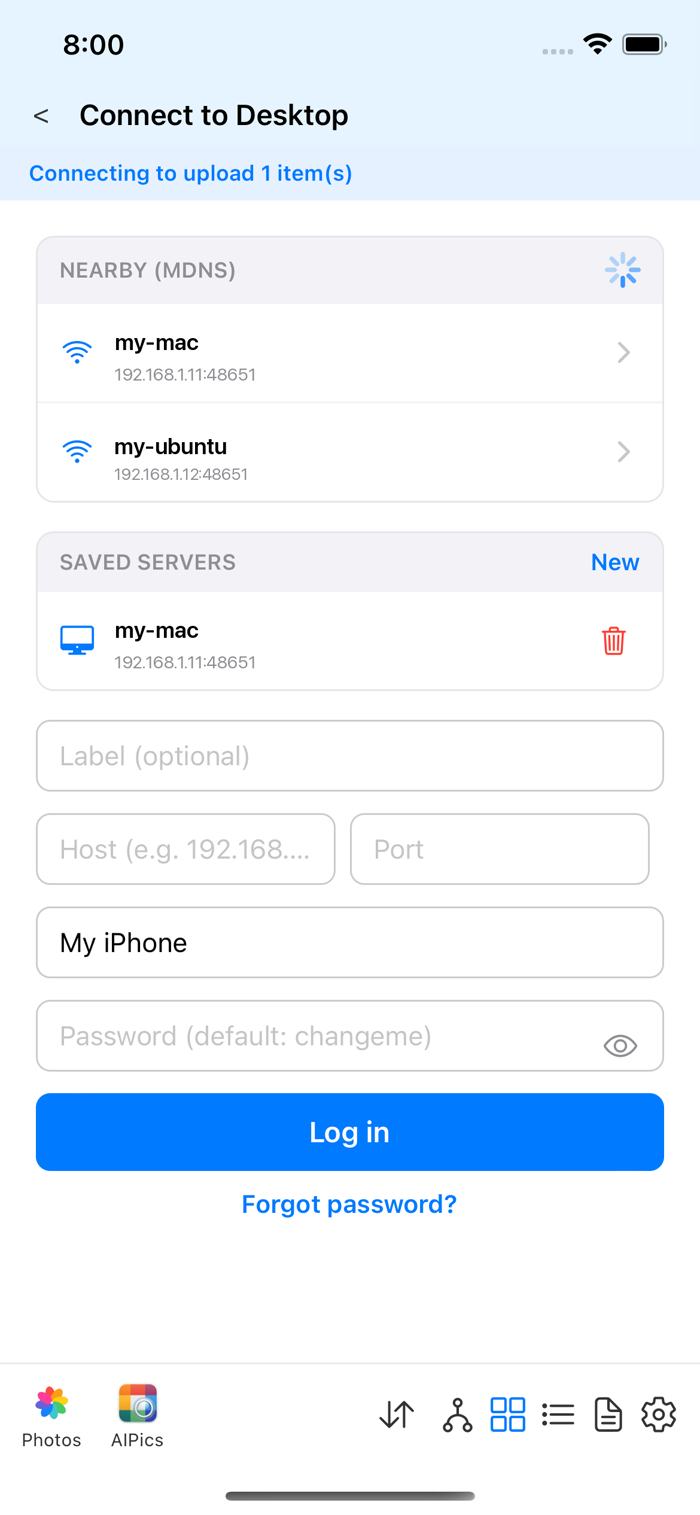
Desktop: रिपॉज़िटरी को "कंप्यूटर सर्वर" (Desktop Server) पर बदलें। AIPPics आपके
Wi-Fi नेटवर्क पर मिले सर्वरों की सूची दिखाता है। एक चुनें, फिर सर्वर का एडमिन पासवर्ड
दर्ज करके लॉग इन करें। बिल्कुल नया सर्वर डिफ़ॉल्ट पासवर्ड changeme के साथ शुरू होता
है — ऐप आपको जुड़ने देने से पहले तुरंत नया पासवर्ड चुनने के लिए कहेगा। पासवर्ड भूल गए?
लॉगिन स्क्रीन पर "पासवर्ड भूल गए?" (Forgot password?) चुनें — यह आपको सर्वर के अपने
कंसोल पर दिखे रिकवरी PIN से (या, अगर वहाँ रिकवरी पता सेट है, तो ई-मेल से मिले PIN से)
पासवर्ड रीसेट करने के चरणों से गुज़ारता है। एक बार लॉग इन करने के बाद, उस सर्वर के लिए
आपको दोबारा पासवर्ड की ज़रूरत नहीं पड़ेगी। आपके अपने एल्बम के अलावा, Desktop सर्वर
भौतिक फ़ोल्डर (physical folders) भी दिखाता है — कंप्यूटर की डिस्क पर मौजूद असली
फ़ोल्डर, जो अलग आइकन रंग में दिखते हैं; इन्हें ब्राउज़ किया जा सकता है, पर फ़ोन से इनका
नाम बदलना या इन्हें हटाना संभव नहीं।
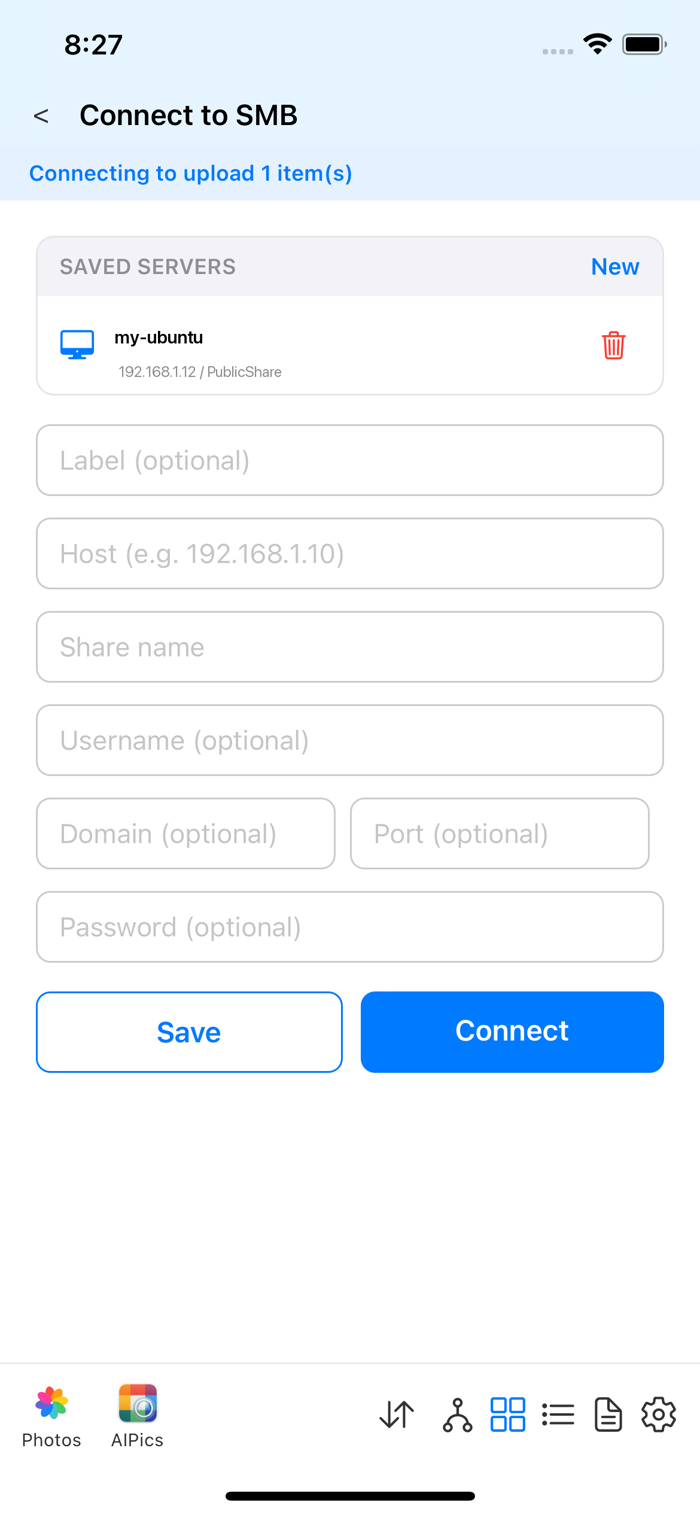
SMB: रिपॉज़िटरी को "SMB शेयर" (SMB Share) पर बदलें और सर्वर का पता, शेयर का नाम, उपयोगकर्ता नाम और पासवर्ड भरें। एक समय में सिर्फ़ एक SMB कनेक्शन सक्रिय रह सकता है। SMB शेयर में अलग से "लॉजिकल एल्बम" नहीं होते — वह शेयर की अपनी सादी फ़ोल्डर संरचना भर होती है।