Verbindung mit Computer und SMB herstellen
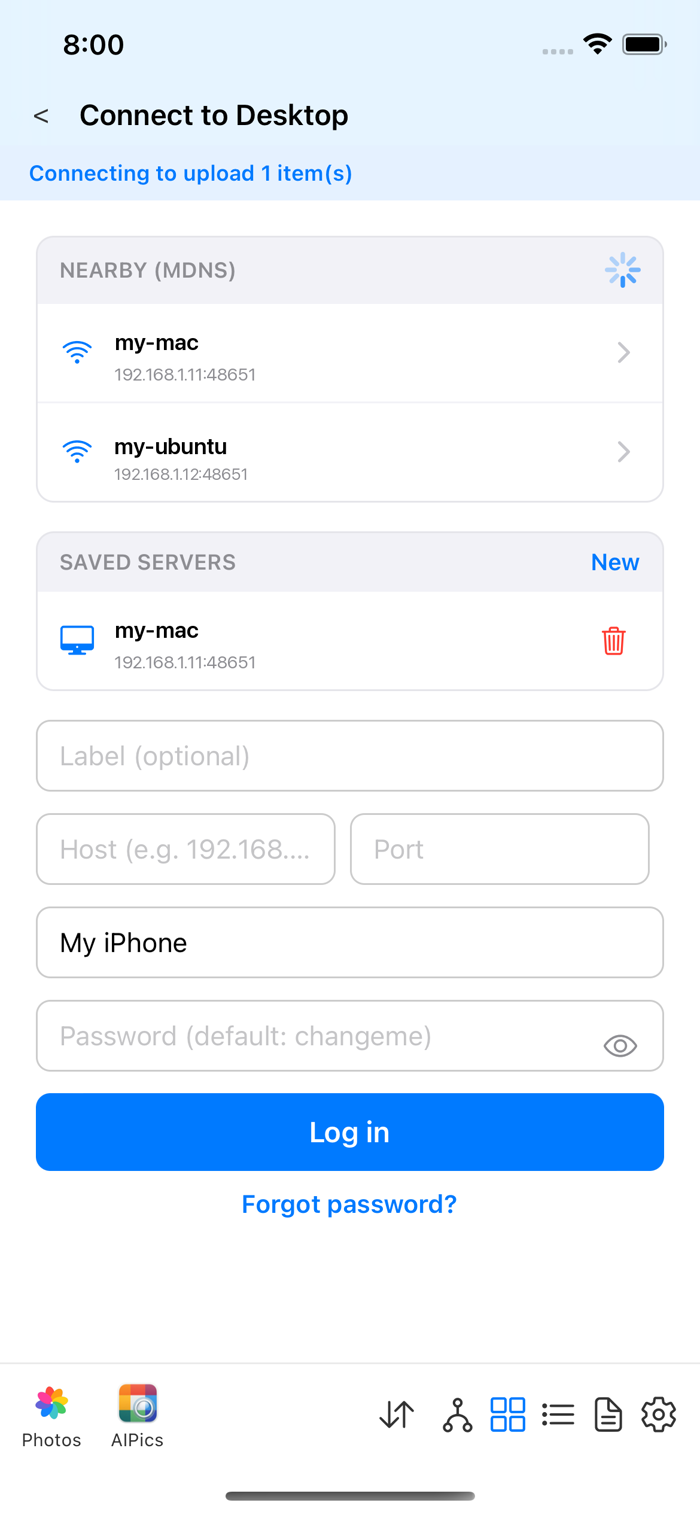
Server auf Computer (Desktop Server): Wechseln Sie den Speicherort zu
„Server auf Computer“. AIPPics listet automatisch gefundene Server in
Ihrem WLAN auf. Wählen Sie einen aus, geben Sie dann das
Administratorpasswort des Servers ein und melden Sie sich an. Ein neuer
Server startet mit dem Standardpasswort changeme – die App fordert Sie
sofort auf, ein neues zu wählen, bevor sie die Verbindung zulässt.
Passwort vergessen? Nutzen Sie auf dem Anmeldebildschirm „Passwort
vergessen?“ – dort werden Sie durch das Zurücksetzen mit der
Wiederherstellungs-PIN geführt, die auf der eigenen Konsole des Servers
angezeigt wird (oder per E-Mail kommt, falls dort eine
Wiederherstellungsadresse konfiguriert ist). Nach der Anmeldung brauchen
Sie das Passwort für diesen Server nicht mehr. Neben Ihren eigenen Alben
zeigt ein Server auf Computer auch physische Ordner – echte Ordner auf
der Festplatte des Computers, mit einer anderen Symbolfarbe dargestellt;
sie lassen sich durchsuchen, aber vom Telefon aus weder umbenennen noch
löschen.
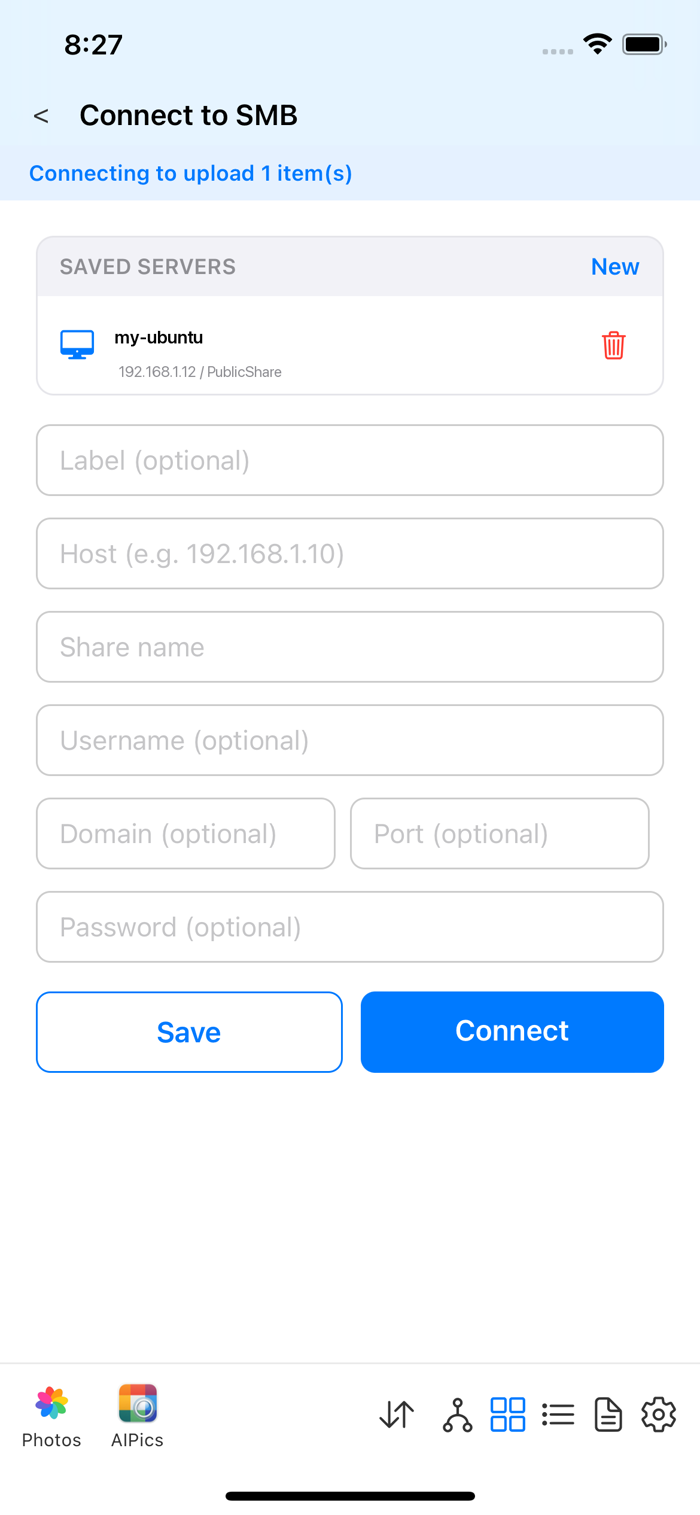
SMB: Wechseln Sie den Speicherort zu „SMB-Freigabe“ und tragen Sie Serveradresse, Freigabename, Benutzernamen und Passwort ein. Es kann immer nur eine SMB-Verbindung aktiv sein. Eine SMB-Freigabe hat keine getrennten „logischen Alben“ – sie ist einfach die schlichte Ordnerstruktur der Freigabe selbst.