Se connecter à un serveur sur ordinateur et à SMB
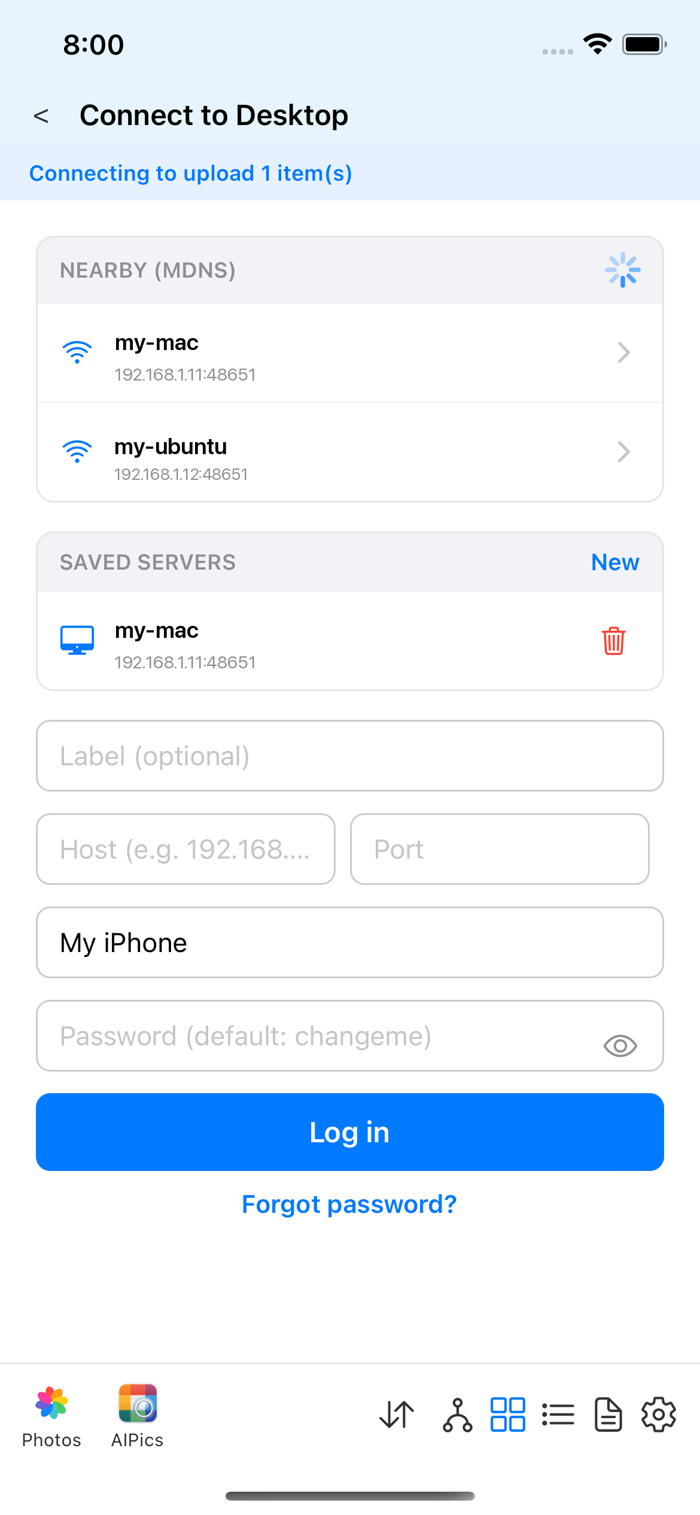
Serveur sur ordinateur (Desktop) : choisissez le dépôt « Serveur sur
ordinateur ». AIPPics liste les serveurs qu'il a détectés automatiquement
sur votre réseau Wi-Fi. Choisissez-en un, puis saisissez le mot de passe
administrateur du serveur et connectez-vous. Un serveur tout neuf démarre
avec le mot de passe par défaut changeme — l'app vous demande aussitôt
d'en choisir un nouveau avant de vous laisser vous connecter. Mot de passe
oublié ? Utilisez « Mot de passe oublié ? » sur l'écran de connexion — il
vous guide pour le réinitialiser avec le PIN de récupération affiché dans
la console du serveur lui-même (ou envoyé par e-mail, si une adresse de
récupération y est configurée). Une fois connecté, vous n'aurez plus
besoin du mot de passe pour ce serveur. Outre vos propres albums, un
serveur sur ordinateur affiche aussi des dossiers physiques — de vrais
dossiers du disque de l'ordinateur, affichés avec une couleur d'icône
différente, que l'on peut parcourir mais pas renommer ni supprimer depuis
le téléphone.
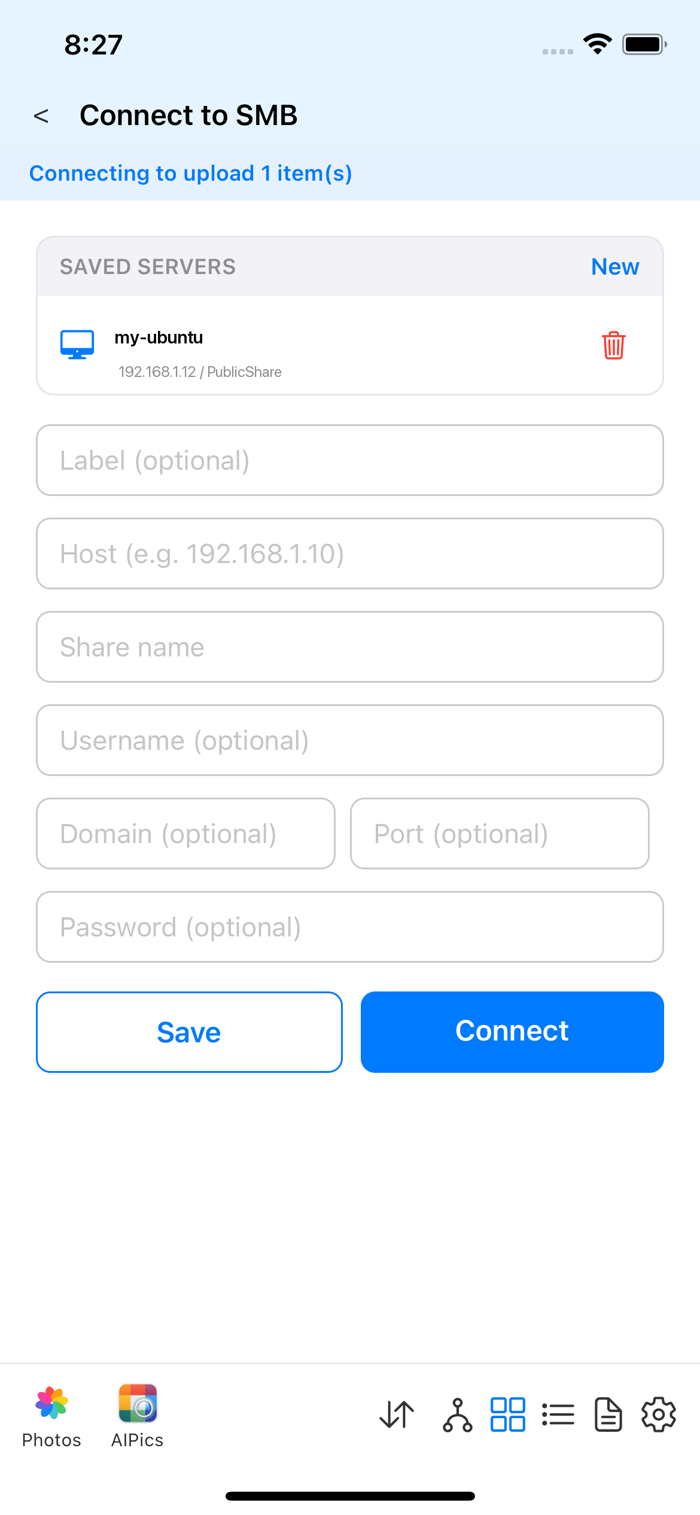
SMB : choisissez le dépôt « Partage SMB » et renseignez l'adresse du serveur, le nom du partage, le nom d'utilisateur et le mot de passe. Une seule connexion SMB peut être active à la fois. Un partage SMB n'a pas d'« albums logiques » distincts — c'est simplement la structure de dossiers ordinaire du partage lui-même.