Supprimer des photos et des albums
Le comportement de la suppression dépend de l'endroit où vous vous trouvez :
-
Local, suppression d'une photo d'un album ordinaire : l'app vous demande si vous voulez la retirer de cet album seulement, ou la supprimer partout. Si vous la retirez de cet album seulement et qu'elle figure encore dans d'autres albums, elle y subsiste ; si elle ne figure nulle part ailleurs, elle est tout de même conservée — Local garde toujours une copie dans la liste de tous les médias, sauf si vous l'en supprimez explicitement aussi. Le bouton « partout » porte un nom qui correspond à ce qu'il fait réellement, car une photo liée depuis l'app Photos (petit badge vert, voir Ajouter des photos) se comporte différemment :
- Une photo normale (stockée physiquement dans AIPPics) — Supprimer de tous les albums et de la Galerie.
- Une photo qui n'est qu'un lien vers Photos, jamais copiée — deux boutons : Supprimer de tous les albums (supprime le lien propre à AIPPics ; l'original dans Photos n'est pas touché) et Supprimer de tous les albums et de Photos (supprime aussi la vraie photo dans Photos, via la confirmation d'Apple elle-même).
- Une photo qui se trouve physiquement dans AIPPics ET existe aussi toujours dans Photos (vous l'avez copiée sans retirer l'original) — le bouton normal plus un bouton supplémentaire Supprimer partout, qui supprime les deux copies à la fois.
-
Local, suppression d'une photo depuis l'écran Galerie (tous les médias) : comme c'est le seul endroit auquel toute photo appartient toujours, supprimer d'ici supprime complètement le fichier (avec le même choix tenant compte de Photos que ci-dessus lorsqu'il s'applique), et vous en êtes averti avant que cela n'arrive.
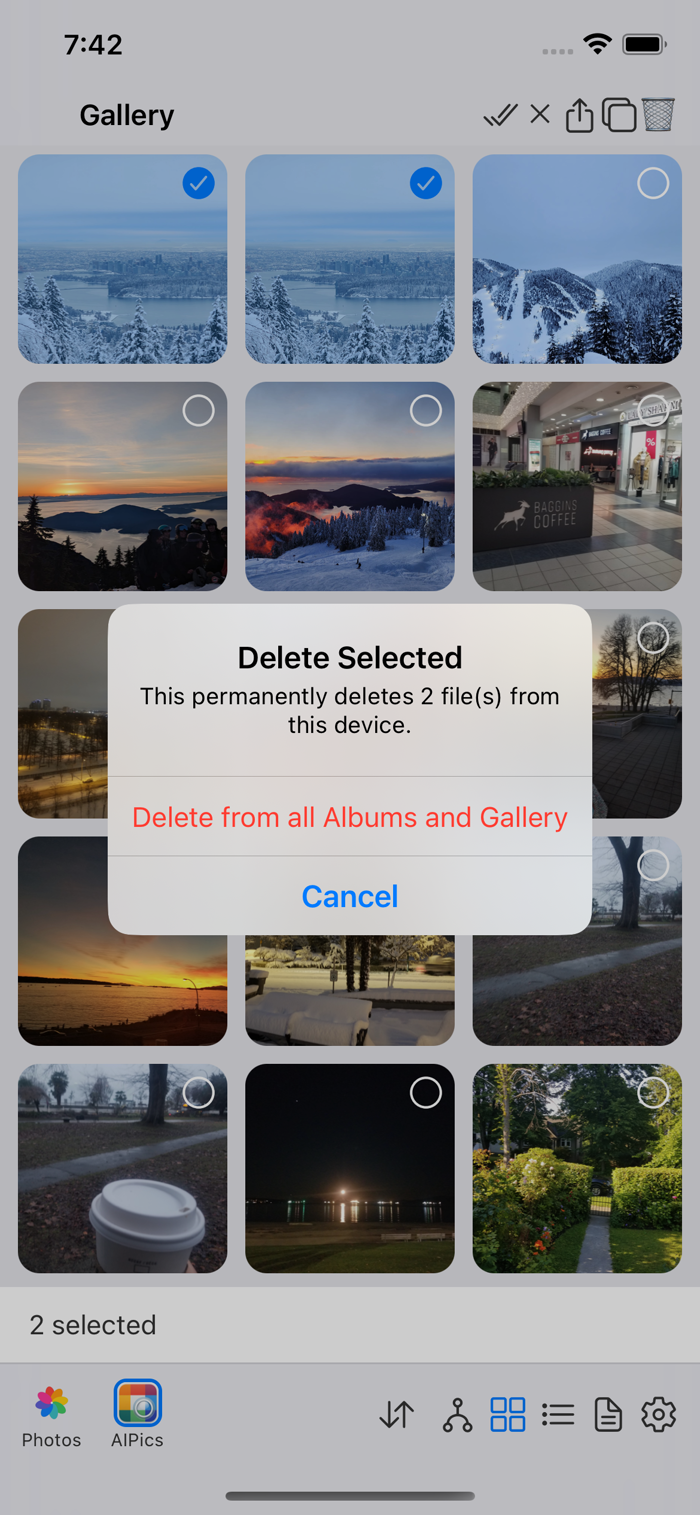
-
Local, suppression d'un album : la même boîte de dialogue « Supprimer la sélection » que ci-dessus apparaît — simplement sans les choix tenant compte de Photos, puisque la sélection ne contient aucune photo dont il faudrait gérer le lien — Annuler ou Supprimer, puis l'album entier et son contenu sont supprimés.
-
Serveur sur ordinateur et SMB : affichent aussi une boîte de dialogue de confirmation « Supprimer la sélection » (« Supprimer N élément(s) ? ») avant de supprimer une sélection.
-
L'onglet Photos de Local (le miroir de toute votre photothèque iOS, voir Galerie et Albums) : comme cet onglet n'est qu'un miroir qui se resynchronise avec toute votre photothèque, il n'y a aucun moyen pertinent d'en retirer une photo seule — elle réapparaîtrait à la prochaine actualisation. Supprimer ici supprime toujours la vraie photo de votre photothèque, via la confirmation d'Apple elle-même — si vous la refusez, rien n'est supprimé du tout.
-
Photos (le dépôt distinct) : la suppression passe par la boîte de dialogue de confirmation système d'Apple, la même que celle de l'app Photos elle-même — AIPPics n'en ajoute pas une autre par-dessus.
Vous pouvez supprimer une photo ouverte depuis le mode Édition du visualiseur (l'icône de corbeille), ou supprimer toute une sélection depuis le mode Sélection.