Eliminar fotos y álbumes
Cómo funciona el borrado depende de dónde estés:
-
Local, al eliminar una foto de un álbum normal: se te pregunta si quieres quitarla solo de este álbum o eliminarla de todas partes. Si la quitas solo de este álbum y sigue en otros álbumes, sobrevive allí; si no está en ningún otro, se conserva igualmente: Local siempre guarda una copia en la lista de todo el contenido, a menos que la elimines también de ahí de forma explícita. El botón de «de todas partes» lleva el nombre de lo que hace realmente, ya que una foto enlazada desde la app Fotos (pequeña insignia verde, consulta Añadir fotos) se comporta de otra manera:
- Una foto normal (almacenada físicamente en AIPPics) — Eliminar de todos los álbumes y de la Galería (Delete from all Albums and Gallery).
- Una foto que es solo un enlace a Fotos, nunca copiada — dos botones: Eliminar de todos los álbumes (Delete from all Albums; quita el enlace propio de AIPPics, el original en Fotos no se toca) y Eliminar de todos los álbumes y de Fotos (Delete from all Albums and Photos; elimina también la foto real en Fotos, mediante la confirmación propia de Apple).
- Una foto que está físicamente en AIPPics Y además sigue existiendo en Fotos (la copiaste sin quitar el original) — el botón normal más un Eliminar de todas partes (Delete from everywhere) adicional, que elimina ambas copias a la vez.
-
Local, al eliminar una foto desde la pantalla Galería (todo el contenido): como es el único lugar al que siempre pertenece cada foto, eliminarla desde allí borra el archivo por completo (con la misma elección sobre Fotos que antes, cuando corresponda), y se te avisa de ello antes de que ocurra.
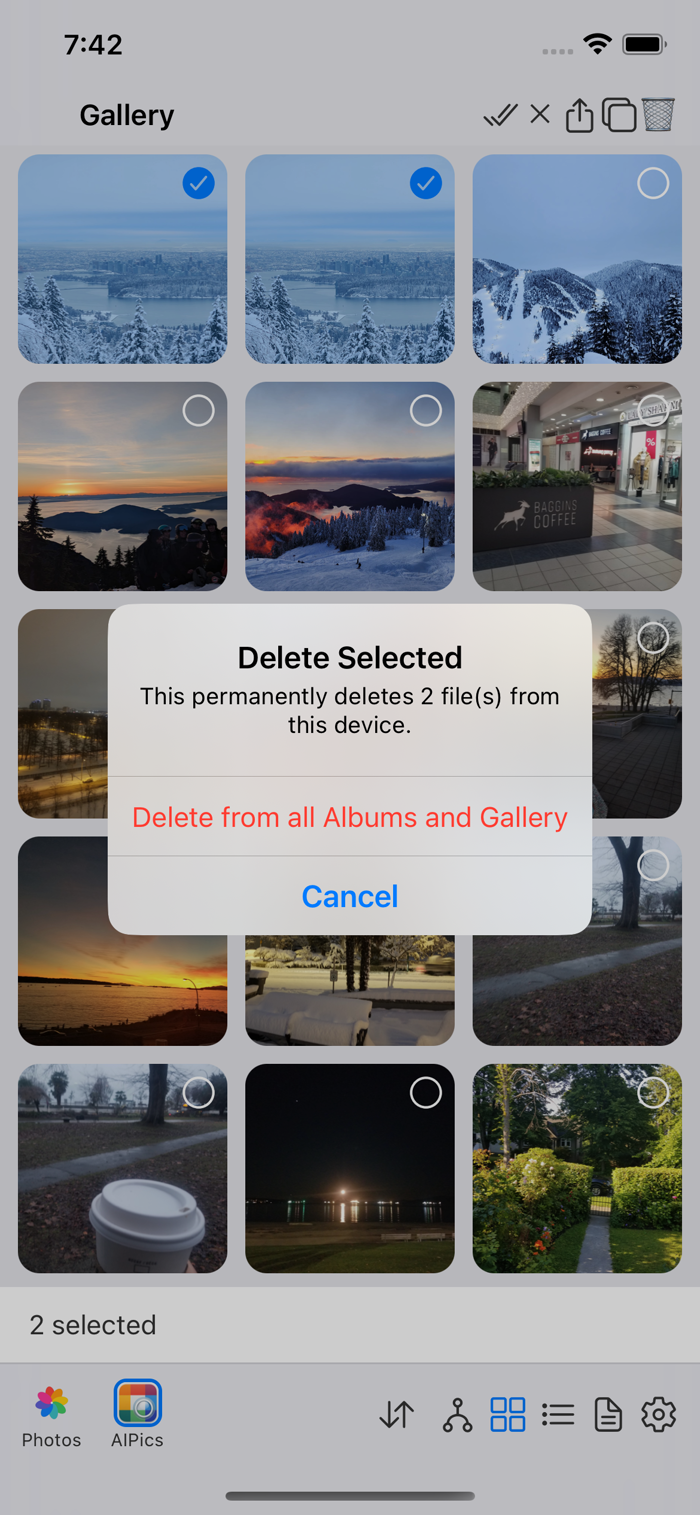
-
Local, al eliminar un álbum: aparece el mismo cuadro de diálogo «Eliminar selección» (Delete Selected) que antes, solo que sin las opciones sobre Fotos, ya que en la selección no hay contenido de fotos del que distinguir enlaces: Cancelar o Eliminar, y se borra el álbum entero con su contenido.
-
Servidor de ordenador y SMB: también muestran un cuadro de diálogo de confirmación «Eliminar selección» («¿Eliminar N elemento(s)?») antes de borrar una selección.
-
La pestaña Fotos de Local (el espejo de toda tu fototeca de iOS, consulta Galería y Álbumes): como esta pestaña es solo un espejo que se vuelve a sincronizar con toda tu fototeca, no tiene sentido quitar una foto solo de ella: reaparecería en la siguiente actualización. Eliminar aquí siempre elimina la foto real de tu fototeca de Fotos, mediante la confirmación propia de Apple; si la rechazas, no se elimina nada en absoluto.
-
Fotos (el repositorio independiente): el borrado pasa por el cuadro de diálogo de confirmación del propio sistema de Apple, el mismo que verías en la app Fotos; AIPPics no añade otro encima.
Puedes eliminar una sola foto abierta desde el modo Editar del visor (el icono de la papelera) o eliminar una selección completa desde el modo Seleccionar.